

Documentation Index
Fetch the complete documentation index at: https://wb-21fd5541-docs-2661.mintlify.app/llms.txt
Use this file to discover all available pages before exploring further.
Essayer dans Colab
- Ordonnanceur de balayage standard : utilisez le moteur de planification de balayage W&B par défaut qui contrôle W&B Sweeps. Les méthodes habituelles
bayes,gridetrandomsont disponibles. - Ordonnanceur de balayage personnalisé : configurez l’ordonnanceur de balayage pour qu’il s’exécute en tant que job. Cette option permet une personnalisation complète. La section suivante montre un exemple de la façon d’étendre l’ordonnanceur de balayage standard pour inclure davantage de logging.
Ce guide suppose que W&B Launch a déjà été configuré. Si W&B Launch n’est pas configuré, consultez la section pour bien démarrer de la documentation Launch.
Nous vous recommandons de créer un balayage dans Launch avec la méthode
basic si vous utilisez les balayages dans Launch pour la première fois. Utilisez un ordonnanceur personnalisé pour les balayages dans Launch lorsque le moteur de planification W&B standard ne répond pas à vos besoins.Créer un balayage avec l’ordonnanceur standard de W&B
Avant de créer un balayage avec W&B Launch, assurez-vous d’avoir d’abord créé un job à utiliser pour le balayage. Voir la page Create a Job pour plus d’informations.
- W&B App
- CLI
Créez un balayage de manière interactive dans la W&B App.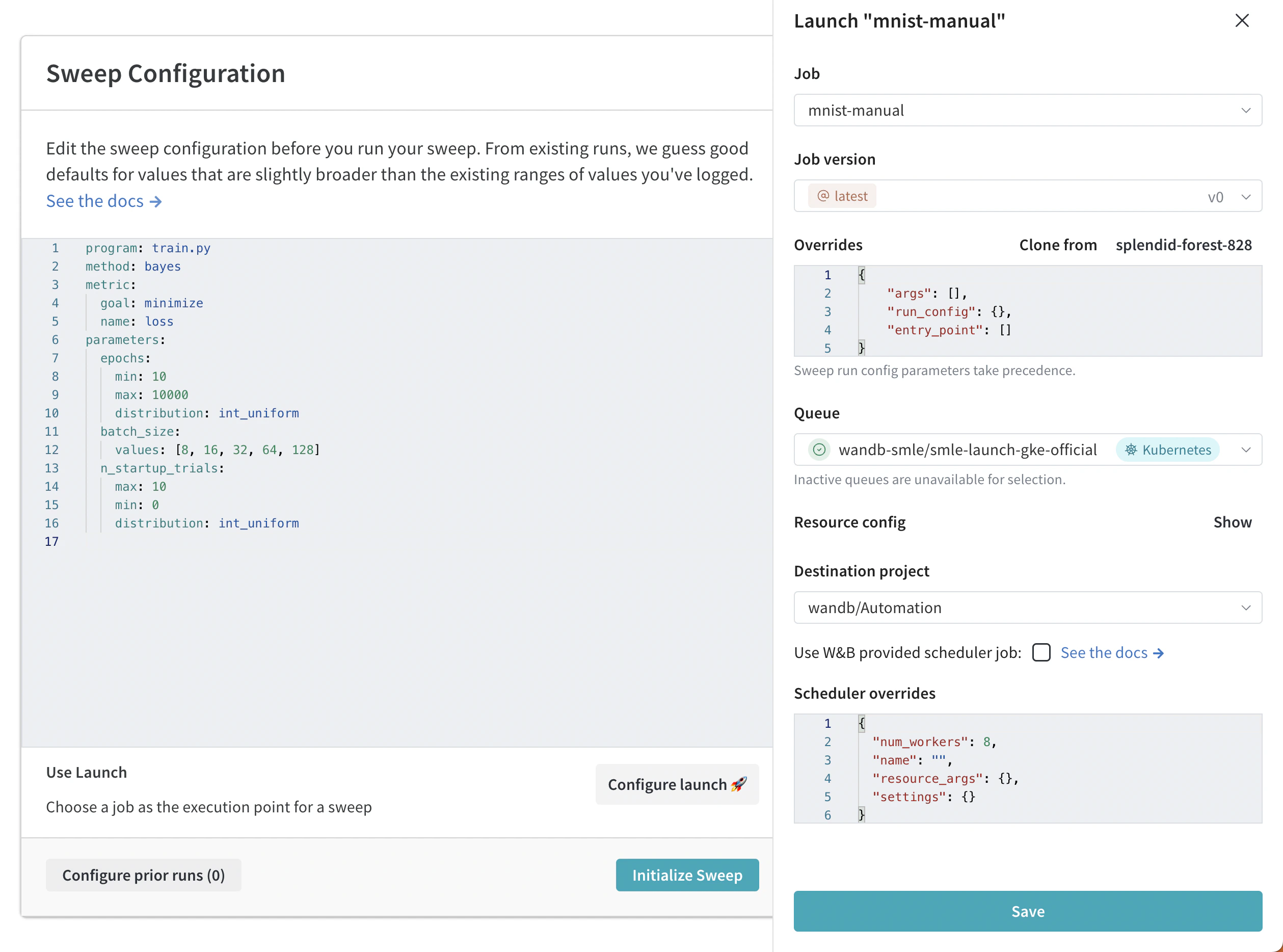
- Accédez à votre projet W&B dans la W&B App.
- Sélectionnez l’icône des balayages dans la barre latérale du projet (icône en forme de balai).
- Sélectionnez le bouton Create Sweep.
- Cliquez sur le bouton Configure Launch.
- Dans le menu déroulant Job, sélectionnez le nom de votre job et la version du job à partir desquels vous souhaitez créer un balayage.
- Dans le menu déroulant Queue, sélectionnez une file d’attente sur laquelle exécuter le balayage.
- Dans le menu déroulant Job Priority, indiquez la priorité de votre job Launch. La priorité d’un job Launch est définie sur “Medium” si la file d’attente Launch ne prend pas en charge la priorisation.
- Facultatif : configurez des arguments de redéfinition pour l’exécution ou l’ordonnanceur du balayage. Par exemple, à l’aide des redéfinitions de l’ordonnanceur, configurez le nombre d’exécutions simultanées gérées par l’ordonnanceur avec
num_workers. - Facultatif : dans le menu déroulant Destination Project, sélectionnez un projet dans lequel enregistrer le balayage.
- Cliquez sur Save.
- Sélectionnez Launch Sweep.
Créer un ordonnanceur de balayage personnalisé
L’utilisation de jobs d’ordonnanceur nécessite la version
wandb CLI >= 0.15.4- ordonnanceur W&B
- Ordonnanceur personnalisé
- Ordonnanceur Optuna
Créez un sweep avec Launch en utilisant la logique de planification des sweeps de W&B comme job.
- Identifiez le job de planification W&B dans le projet public wandb/sweep-jobs, ou utilisez le nom de job suivant :
'wandb/sweep-jobs/job-wandb-sweep-scheduler:latest'. - Créez un fichier de configuration YAML avec un bloc
schedulersupplémentaire qui inclut une cléjobpointant vers ce nom, comme dans l’exemple suivant. - Utilisez la commande
wandb launch-sweepavec la nouvelle configuration.
jobs/sweep_schedulers. Ce guide montre comment utiliser le W&B Scheduler Job publiquement disponible et présente une méthode de création de jobs d’ordonnanceur de balayage personnalisés.
Reprendre des balayages dans Launch
Si le balayage initial utilisait une tâche d’entraînement avec un alias comme
latest, la reprise peut produire des résultats différents si la dernière version du job a changé depuis la dernière exécution.- Identifiez le nom ou l’ID d’un balayage Launch exécuté précédemment. L’ID du balayage est une chaîne de huit caractères (par exemple,
hhd16935) que vous pouvez trouver dans votre projet dans la W&B App. - Si vous modifiez les paramètres de l’ordonnanceur, créez un fichier de configuration mis à jour.
- Dans votre terminal, exécutez la commande suivante. Remplacez le contenu entouré de
[et]par vos informations :