

Cette page décrit comment ajouter des jobs Launch à une file d’attente Launch. L’ajout d’un job à une file d’attente le soumet à l’exécution sur la ressource cible de la file d’attente. Vous pouvez planifier des charges de travail ML dans l’environnement de calcul configuré par votre équipe.Documentation Index
Fetch the complete documentation index at: https://wb-21fd5541-docs-2661.mintlify.app/llms.txt
Use this file to discover all available pages before exploring further.
Assurez-vous que vous, ou un membre de votre équipe, avez déjà configuré une file d’attente Launch. Pour plus d’informations, voir Configurer Launch.
Ajouter des jobs à votre file d’attente
- W&B App
- W&B CLI
Pour ajouter un job à votre file d’attente de manière interactive avec la W&B App :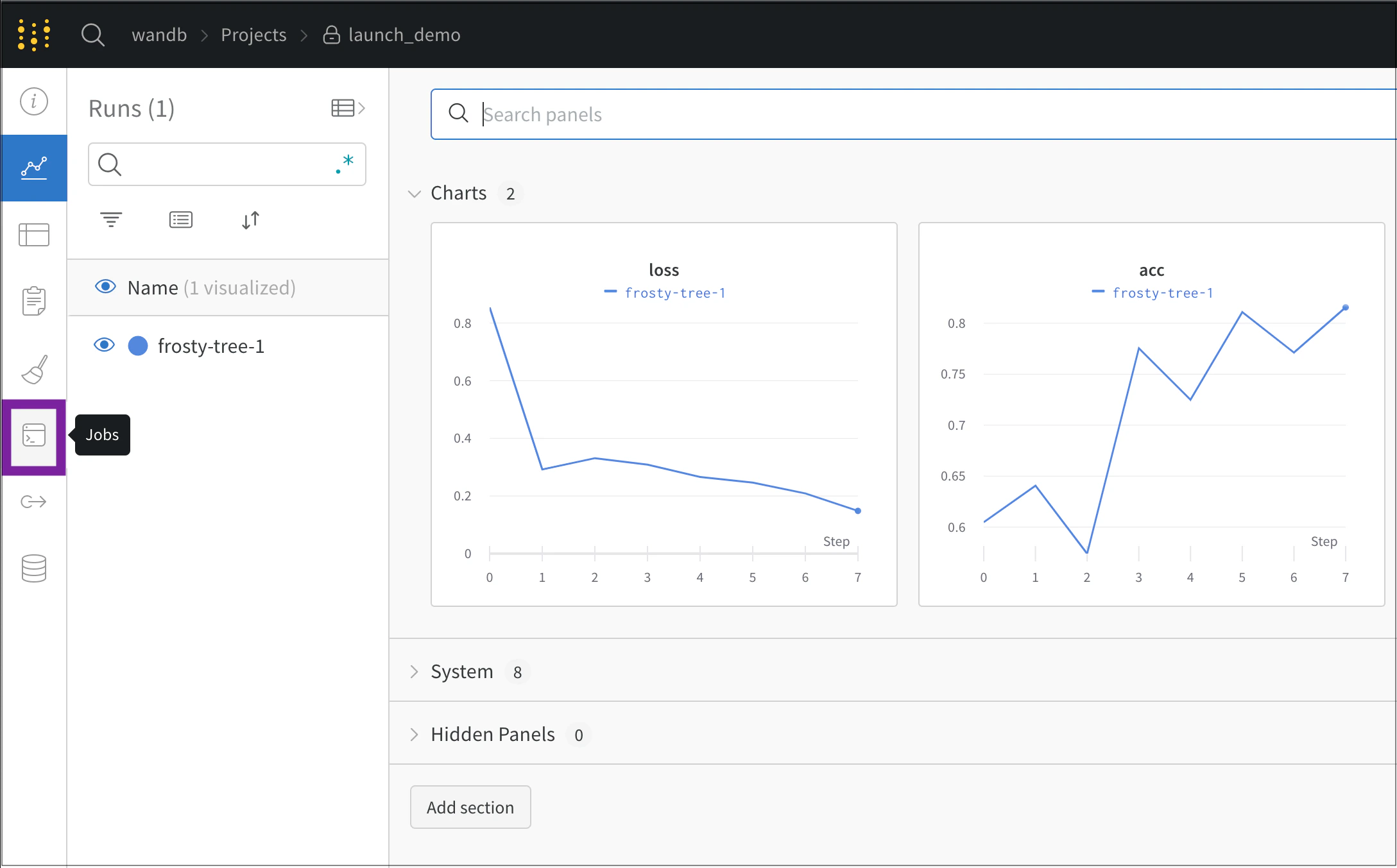
- Accédez à la page de votre projet W&B.
- Sélectionnez l’icône Jobs dans la barre latérale du projet :
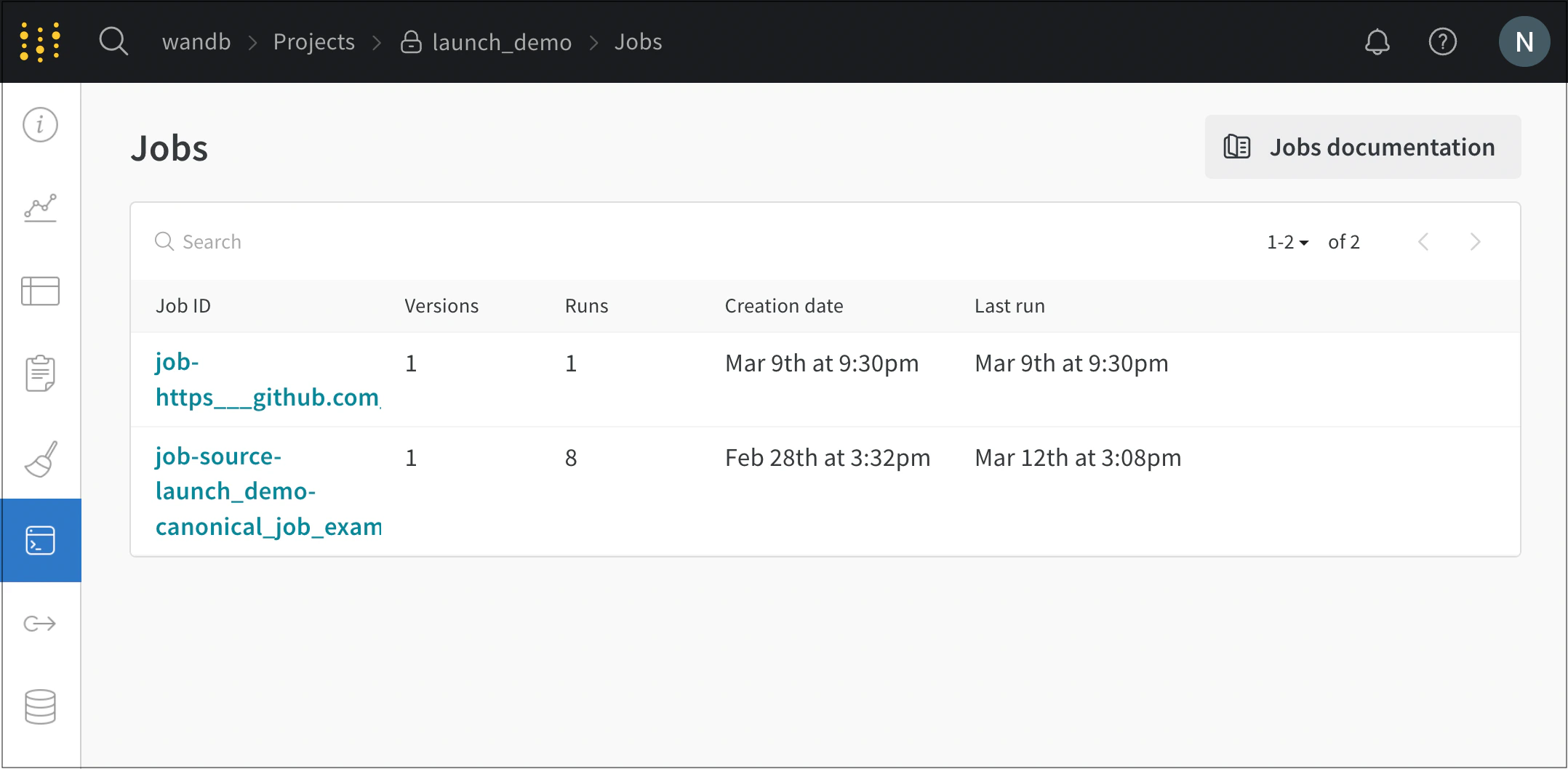
- La page Jobs affiche une liste de jobs Launch W&B créés à partir de runs W&B exécutés précédemment.
- Sélectionnez le bouton Launch à côté du nom du job. Une fenêtre modale s’affiche.
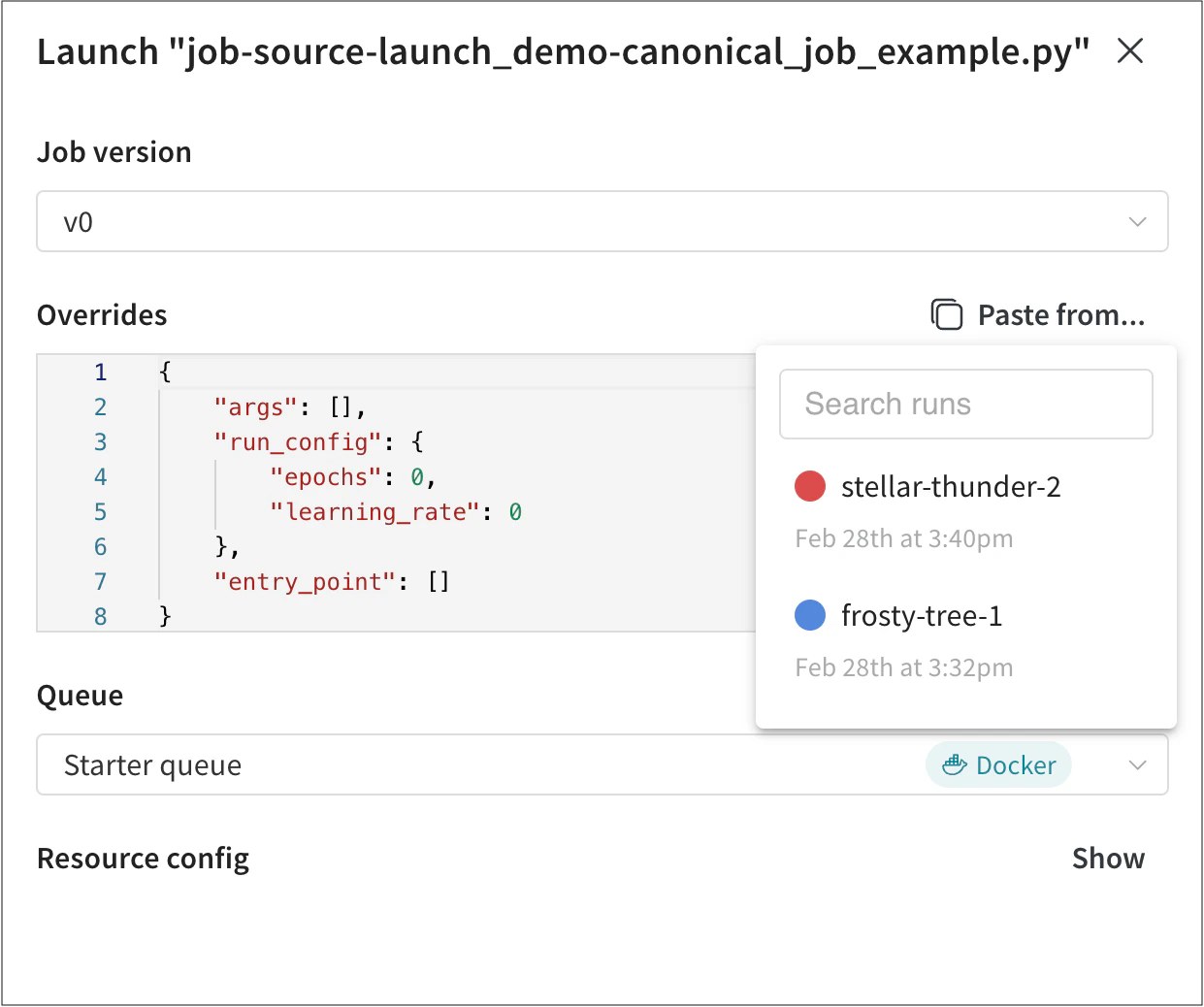
- Dans la liste déroulante Job version, sélectionnez la version du job Launch que vous souhaitez utiliser. Les jobs Launch sont versionnés comme n’importe quel autre artefact W&B. W&B crée différentes versions du même job Launch si vous modifiez les dépendances logicielles ou le code source utilisés pour exécuter le job.
- Dans la section Overrides, saisissez de nouvelles valeurs pour toutes les entrées configurées pour votre job Launch. Les remplacements courants incluent une nouvelle commande de point d’entrée, des arguments ou des valeurs dans le
wandb.Run.configde votre nouveau run W&B.
Medium.
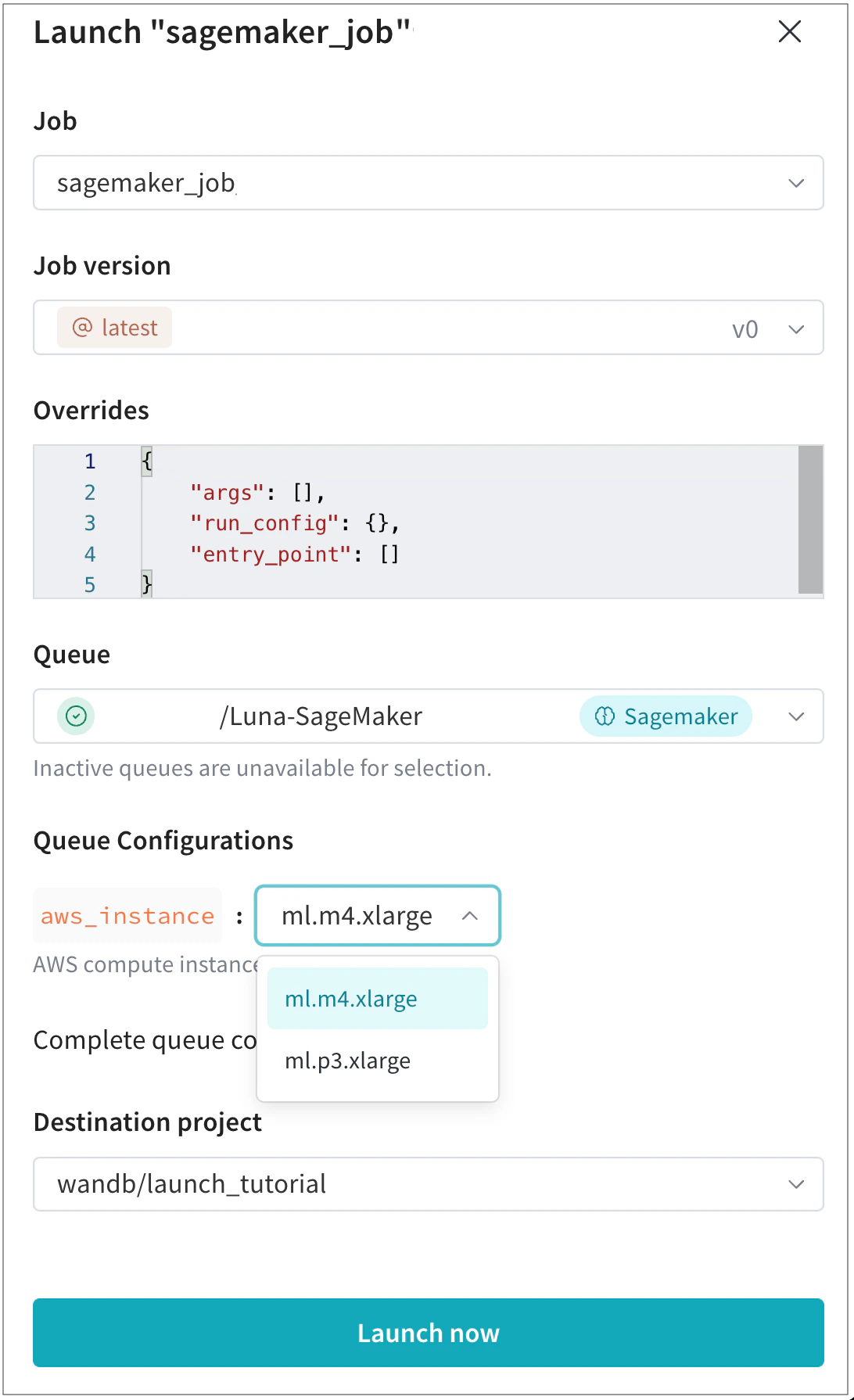
9. Facultatif : suivez cette étape uniquement si l’administrateur de votre équipe a créé un modèle de configuration de file d’attente. Dans le champ Queue Configurations, fournissez des valeurs pour les options de configuration créées par l’administrateur de votre équipe. Par exemple, l’image suivante montre un administrateur d’équipe ayant configuré les types d’instances AWS que l’équipe peut utiliser. Dans ce cas, les membres de l’équipe peuvent sélectionner le type d’instance de calcul ml.m4.xlarge ou ml.p3.xlarge pour entraîner leur modèle.- Sélectionnez le Destination project, où le run résultant apparaît. Ce projet doit appartenir à la même entité que la file d’attente.
- Sélectionnez le bouton Launch now.