

Utilisez les nuages de points dans W&B pour comparer des runs et visualiser les relations entre les métriques d’expérience. Les nuages de points vous aident à repérer des tendances, des valeurs aberrantes et des compromis entre de nombreux runs, ce qui est utile pour ajuster les hyperparamètres ou comparer des variantes de modèle.Documentation Index
Fetch the complete documentation index at: https://wb-21fd5541-docs-2661.mintlify.app/llms.txt
Use this file to discover all available pages before exploring further.
Cas d’usage
- Affichez des lignes pour les valeurs minimales, maximales et moyennes.
- Personnalisez les infobulles des métadonnées.
- Définissez la couleur des points.
- Ajustez les plages des axes.
- Utilisez une échelle logarithmique pour les axes.
- Configurez la façon dont la ligne frontière et les points associés sont étiquetés et mis en évidence. Voir Options d’affichage de la ligne frontière.
Exemple
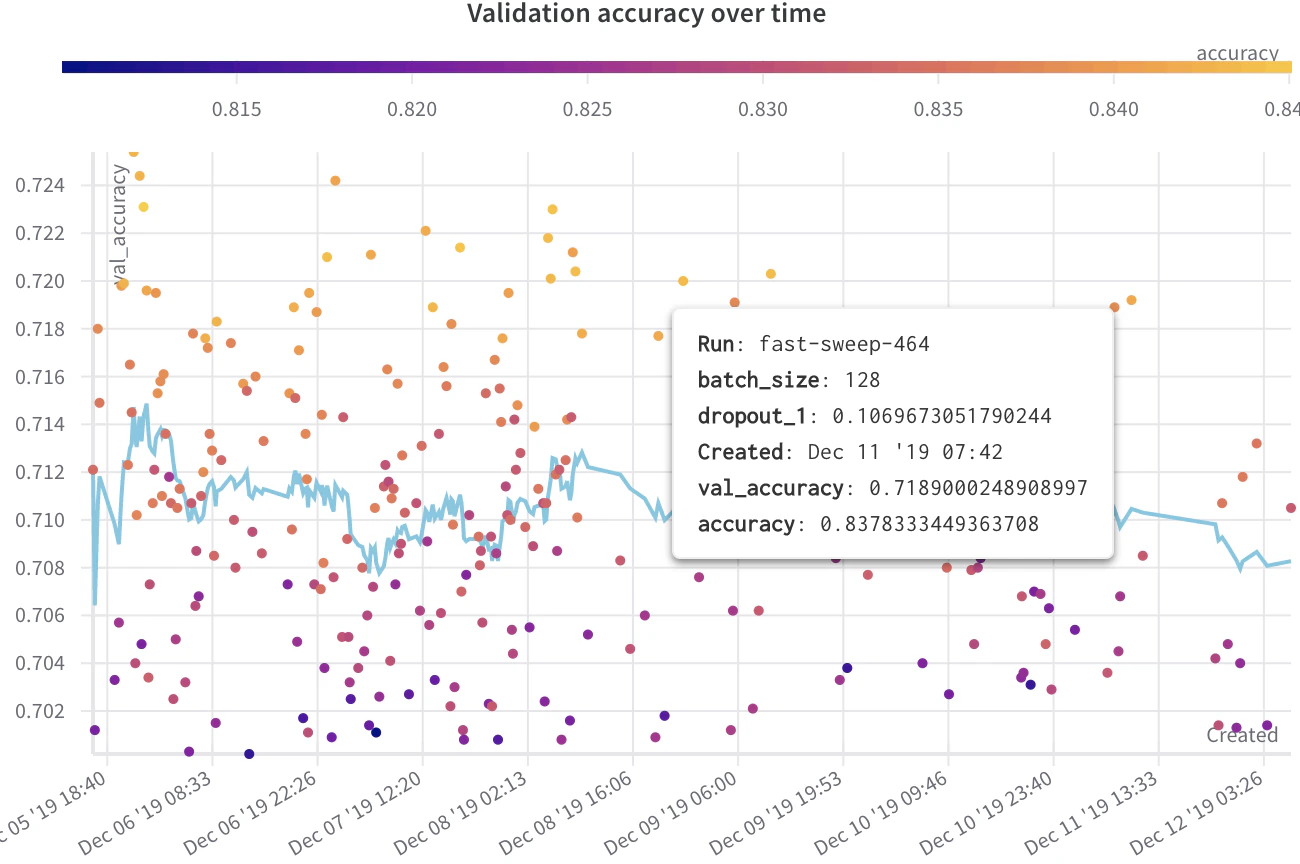
Créer un nuage de points
- Accédez à l’onglet Workspaces.
- Dans le panneau Charts, cliquez sur le menu d’action ().
- Dans le menu contextuel, sélectionnez Add panels.
- Dans le menu Add panels, sélectionnez Scatter plot.
- Définissez les axes
xetypour tracer les données que vous souhaitez afficher. Vous pouvez également définir des valeurs minimale et maximale pour vos axes ou ajouter un axez. - Cliquez sur Apply pour créer le nuage de points.
Options d’affichage de la ligne frontière
- Survolez le panneau du nuage de points, puis cliquez sur l’icône d’engrenage pour ouvrir le volet latéral des paramètres du panneau.
- Sélectionnez l’onglet Annotations.
- Définissez les options :
- Show run labels : Basculez l’affichage d’une étiquette contenant le nom du run ou du groupe.
- Dim non-frontier points : Basculez l’atténuation visuelle des points qui ne se trouvent pas sur la ligne frontière afin de mieux faire ressortir celle-ci.
- Cliquez sur Apply pour enregistrer vos modifications.