Use this file to discover all available pages before exploring further.
Utilisez les visualisations de panneaux du Workspace pour explorer vos données enregistrées selon leurs clés, visualiser les relations entre les hyperparamètres et les métriques de sortie, et bien plus encore. Cette page explique comment choisir un mode de Workspace, ajouter et configurer des panneaux, les organiser en sections et les partager avec des collaborateurs.
Les projets W&B prennent en charge deux modes de Workspace différents. L’icône à côté du nom du Workspace indique son mode.
Icon
Mode de Workspace
Les Workspaces automatisés génèrent automatiquement des panneaux pour toutes les clés enregistrées dans le projet. Choisissez un Workspace automatique :
Pour démarrer rapidement en visualisant toutes les données disponibles du projet.
Pour les projets de plus petite taille qui enregistrent moins de clés.
Pour une analyse plus globale.
Si vous supprimez un panneau d’un Workspace automatique, vous pouvez utiliser ajout rapide pour le recréer.
Les Workspaces manuels démarrent comme des pages vierges et n’affichent que les panneaux que vous ajoutez intentionnellement. Choisissez un Workspace manuel :
Lorsque seule une partie des clés enregistrées dans le projet vous intéresse.
Pour une analyse plus ciblée.
Pour améliorer les performances d’un Workspace en évitant de charger des panneaux qui vous sont moins utiles.
Utilisez ajout rapide pour remplir rapidement un Workspace manuel et ses sections avec des visualisations utiles.
Annuler les modifications apportées à votre WorkspacePour annuler les modifications apportées à votre Workspace, cliquez sur le bouton Undo (flèche pointant vers la gauche) ou appuyez sur Cmd+Z (macOS) ou Ctrl+Z (Windows ou Linux).
Les paramètres de mise en page du Workspace contrôlent la manière dont les panneaux et les sections sont organisés et affichés dans l’ensemble du Workspace.Pour configurer la mise en page du Workspace, cliquez sur Settings en haut du Workspace, puis sur Workspace layout. Les paramètres suivants sont disponibles :
Masquer les sections vides pendant la recherche (activé par défaut)
Trier les panneaux par ordre alphabétique (désactivé par défaut)
Organisation des sections (regroupées selon le premier préfixe par défaut). Pour modifier ce paramètre :
Cliquez sur l’icône de cadenas.
Choisissez comment regrouper les panneaux dans une section.
Pour configurer les valeurs par défaut des graphiques en courbes du Workspace, référez-vous à Graphiques en courbes.
Pour configurer la mise en page d’une section, cliquez sur son icône d’engrenage, puis sur Préférences d’affichage. Les paramètres suivants sont disponibles :
Activer ou désactiver les noms de run en couleur dans les infobulles (activé par défaut)
Afficher uniquement le run mis en surbrillance dans les infobulles du graphique associé (désactivé par défaut)
Nombre de runs affichés dans les infobulles (un seul run, tous les runs ou Par défaut)
Afficher les noms complets des runs dans l’infobulle du graphique principal (désactivé par défaut)
Le mode plein écran donne plus d’espace à un panneau, ce qui est utile pour examiner vos données de plus près. En mode plein écran, le sélecteur de run s’affiche.Pour afficher un panneau en mode plein écran :
Survolez le panneau.
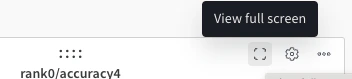
Cliquez sur le menu d’actions () du panneau, puis sur le bouton plein écran, qui ressemble à un viseur ou à un contour montrant les quatre coins d’un carré.
Lorsque vous partagez le panneau tout en l’affichant en mode plein écran, le lien généré s’ouvre automatiquement en mode plein écran.Lorsque vous travaillez en mode plein écran, utilisez les conseils suivants :
Pour revenir au Workspace du panneau depuis le mode plein écran, cliquez sur la flèche pointant vers la gauche en haut de la page.
Pour naviguer entre les panneaux d’une section sans quitter le mode plein écran, utilisez soit les boutons Précédent et Suivant sous le panneau, soit les touches fléchées gauche et droite.
Pour libérer davantage d’espace pour le panneau, réduisez le sélecteur de run avec Cmd+. (macOS) ou Ctrl+. (Windows ou Linux).
Lorsque vous affichez une image d’un panneau multimédia en mode plein écran, les raccourcis clavier permettent de zoomer ou dézoomer, de réinitialiser le zoom ou d’adapter le zoom à l’écran. Voir Raccourcis clavier.
Voir Raccourcis clavier pour les autres raccourcis du mode plein écran et des panneaux.
Ajoutez des panneaux à votre Workspace, un à la fois, soit globalement, soit au niveau de la section.
Pour ajouter un panneau globalement, cliquez sur Ajouter des panneaux dans la barre de contrôle, près du champ de recherche de panneaux.
Pour ajouter directement un panneau à une section, cliquez sur le menu d’actions () de la section, puis sur + Ajouter des panneaux.
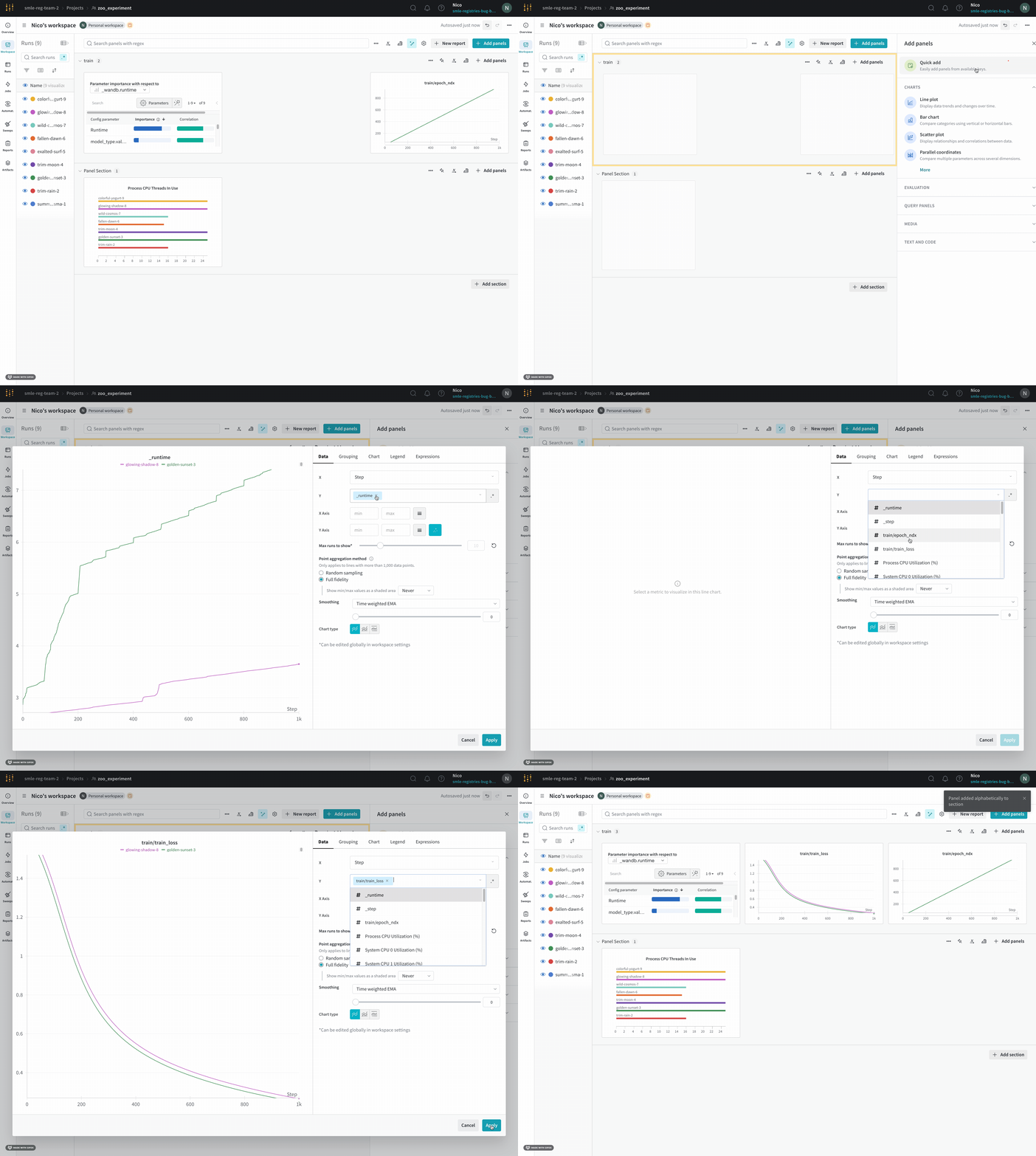
Sélectionnez le type de panneau à ajouter, par exemple un graphique. Les détails de configuration du panneau s’affichent, avec les valeurs par défaut sélectionnées.
Facultatif : personnalisez le panneau et ses préférences d’affichage. Les options de configuration dépendent du type de panneau sélectionné. Pour en savoir plus sur les options de chaque type de panneau, référez-vous à la section correspondante, par exemple Graphiques en courbes ou Graphiques à barres.
Utilisez ajout rapide pour ajouter automatiquement un panneau pour chaque clé que vous sélectionnez, soit à l’échelle globale, soit au niveau d’une section.
Dans un Workspace automatisé sans panneau supprimé, l’option ajout rapide n’est pas visible, car le Workspace inclut déjà des panneaux pour toutes les clés enregistrées. Vous pouvez utiliser ajout rapide pour ajouter de nouveau un panneau que vous avez supprimé.
Pour ouvrir ajout rapide, effectuez l’une des opérations suivantes :
Pour utiliser ajout rapide afin d’ajouter un panneau globalement, cliquez sur Ajouter des panneaux dans la barre de contrôle, près du champ de recherche des panneaux, puis cliquez sur ajout rapide.
Pour utiliser ajout rapide afin d’ajouter un panneau directement à une section, cliquez sur le menu d’actions () de la section, cliquez sur Ajouter des panneaux, puis cliquez sur ajout rapide.
Une liste de panneaux s’affiche. Chaque panneau coché est déjà inclus dans le Workspace. Pour ajouter des panneaux depuis la liste :
Pour ajouter tous les panneaux disponibles, cliquez sur le bouton Add [N] panels en haut de la liste. La liste ajout rapide se ferme et les nouveaux panneaux s’affichent dans le Workspace.
Pour ajouter un panneau individuel depuis la liste, survolez la ligne du panneau, puis cliquez sur Add. Répétez cette étape pour chaque panneau que vous souhaitez ajouter, puis cliquez sur le X en haut à droite pour fermer la liste ajout rapide. Les nouveaux panneaux s’affichent dans le Workspace.
Facultatif : personnalisez les paramètres du panneau.
Partagez un panneau pour envoyer les collaborateurs directement vers une vue ciblée d’une visualisation spécifique sans passer par le Workspace complet. Pour partager un panneau à l’aide d’un lien, effectuez l’une des opérations suivantes :
Lorsque le panneau est affiché en mode plein écran, copiez l’URL dans le navigateur.
Cliquez sur le menu d’actions (), puis sélectionnez Copier l’URL du panneau.
Partagez le lien avec l’utilisateur ou l’équipe. Lorsqu’il accède au lien, le panneau s’ouvre en mode plein écran.Pour revenir au Workspace du panneau depuis le mode plein écran, cliquez sur la flèche vers la gauche en haut de la page.
Composer par programmation le lien plein écran d’un panneau
Lorsque vous créez une automatisation ou un flux de travail similaire, il peut être utile d’inclure l’URL du panneau en plein écran. Le format suivant présente l’URL d’un panneau en plein écran. Dans l’exemple suivant, remplacez les noms de l’entité, du projet, du panneau et de la section entre crochets.
Intégrer ou partager un panneau sur les réseaux sociaux
Pour intégrer un panneau à un site web ou le partager sur les réseaux sociaux, le panneau doit être accessible à toute personne disposant du lien. Si un projet est privé, seuls les membres du projet peuvent consulter le panneau. Si le projet est public, toute personne disposant du lien peut consulter le panneau.Pour obtenir le code permettant d’intégrer ou de partager un panneau sur les réseaux sociaux :
Depuis le Workspace, survolez le panneau, puis cliquez sur son menu d’actions ().
Cliquez sur l’onglet Partager.
Remplacez Seules les personnes invitées ont accès par Toute personne disposant du lien peut voir. Sinon, les options de l’étape suivante ne sont pas disponibles.
Choisissez Partager sur Twitter, Partager sur Reddit, Partager sur LinkedIn ou Copier le lien d’intégration.
Après avoir ajouté des panneaux à un Workspace, vous pouvez les modifier, les déplacer, les dupliquer ou les supprimer pour que vos visualisations restent organisées et à jour.
Pour déplacer un panneau vers une autre section, vous pouvez utiliser la poignée de déplacement du panneau. Pour sélectionner plutôt la nouvelle section dans une liste :
Facultatif : créez une nouvelle section en cliquant sur Add section après la dernière section.
Cliquez sur le menu d’actions () du panneau.
Cliquez sur Move, puis sélectionnez une nouvelle section.
Vous pouvez également utiliser la poignée de déplacement pour réorganiser les panneaux dans une section.
Pour supprimer tous les panneaux d’un Workspace manuel, cliquez sur son menu d’actions (), puis sur Effacer tous les panneaux.Pour supprimer tous les panneaux d’un Workspace automatique ou manuel, vous pouvez réinitialiser le Workspace. Sélectionnez Automatique pour repartir avec l’ensemble de panneaux par défaut, ou sélectionnez Manuel pour repartir avec un Workspace vide, sans aucun panneau.
Les sections regroupent les panneaux associés, ce qui facilite la navigation dans les grands Workspaces. Par défaut, les sections d’un Workspace reflètent la hiérarchie de logging de vos clés. Cependant, dans un Workspace manuel, les sections n’apparaissent qu’une fois que vous commencez à ajouter des panneaux.
Pour ajouter une section, cliquez sur Add section après la dernière section.Pour ajouter une nouvelle section avant ou après une section existante, vous pouvez également cliquer sur le menu d’actions () de la section, puis sur New section below ou New section above.
Ne donnez pas le nom « Section » à une section. En raison d’une limitation connue, les panneaux de cette section ne s’affichent pas tant que vous n’avez pas renommé la section.
Dans une section, vous pouvez redimensionner les panneaux, contrôler la pagination et supprimer des panneaux individuels. Les sections comportant un grand nombre de panneaux sont paginées par défaut. Le nombre de panneaux affichés par défaut sur une page dépend de la configuration du panneau et de la taille des panneaux dans la section.Pour redimensionner un panneau, survolez-le, cliquez sur la poignée de redimensionnement, puis faites-la glisser pour ajuster sa taille. Le redimensionnement d’un panneau redimensionne tous les panneaux de la section.Si une section est paginée, vous pouvez personnaliser le nombre de panneaux à afficher sur une page :
En haut de la section, cliquez sur 1 à [X] sur [Y], où [X] correspond au nombre de panneaux visibles et [Y] au nombre total de panneaux.
Choisissez le nombre de panneaux à afficher par page, jusqu’à 100.
Pour supprimer un panneau d’une section :
Survolez le panneau, puis cliquez sur son menu d’actions ().
Cliquez sur Supprimer.
Si vous réinitialisez un Workspace pour revenir à un Workspace automatisé, tous les panneaux supprimés réapparaissent.
Pour renommer une section, cliquez sur son menu d’actions (), puis sur Renommer la section.
Ne donnez pas à une section le nom « Section ». En raison d’une limitation connue, les panneaux de cette section ne s’afficheront pas tant que la section n’aura pas été renommée.