

이 페이지에서는 Launch 작업을 launch queue에 추가하는 방법을 설명합니다. 작업을 큐에 추가하면 해당 큐의 대상 리소스에서 실행되도록 제출됩니다. 팀에서 구성한 컴퓨팅 환경에서 ML 워크로드를 예약할 수 있습니다.Documentation Index
Fetch the complete documentation index at: https://wb-21fd5541-docs-2661.mintlify.app/llms.txt
Use this file to discover all available pages before exploring further.
본인 또는 팀의 다른 구성원이 이미 launch queue를 설정했는지 확인하세요. 자세한 내용은 Launch 설정 페이지를 참조하세요.
큐에 작업 추가
- W&B App
- W&B CLI
W&B App에서 대화형으로 큐에 작업을 추가하려면 다음 단계를 따르세요.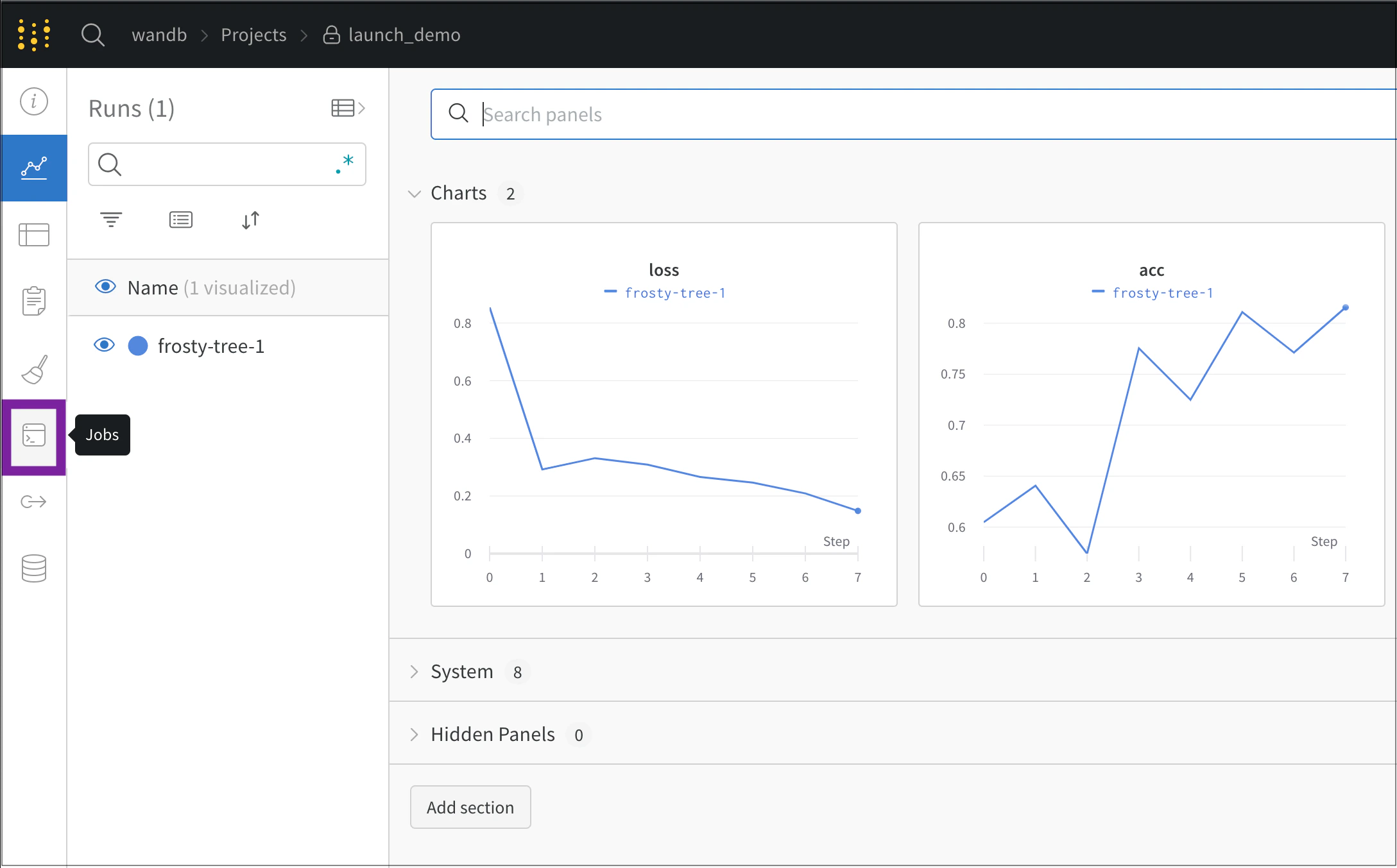
- W&B 프로젝트 페이지로 이동합니다.
- 프로젝트 사이드바에서 Jobs 아이콘을 선택합니다.
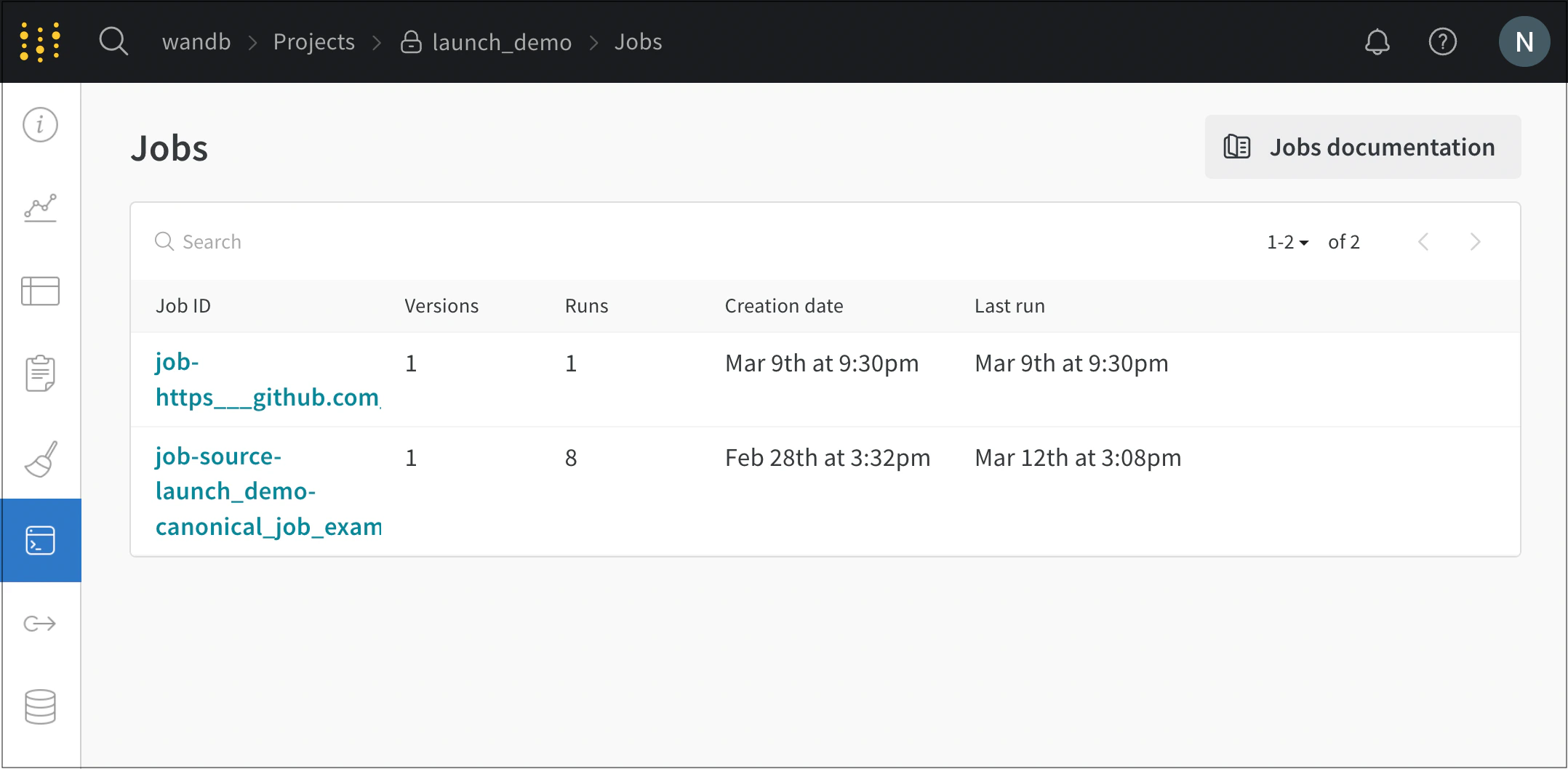
- Jobs 페이지에는 이전에 실행된 W&B run에서 생성된 W&B Launch 작업 목록이 표시됩니다.
- 작업 이름 옆에 있는 Launch 버튼을 선택합니다. 그러면 모달이 나타납니다.
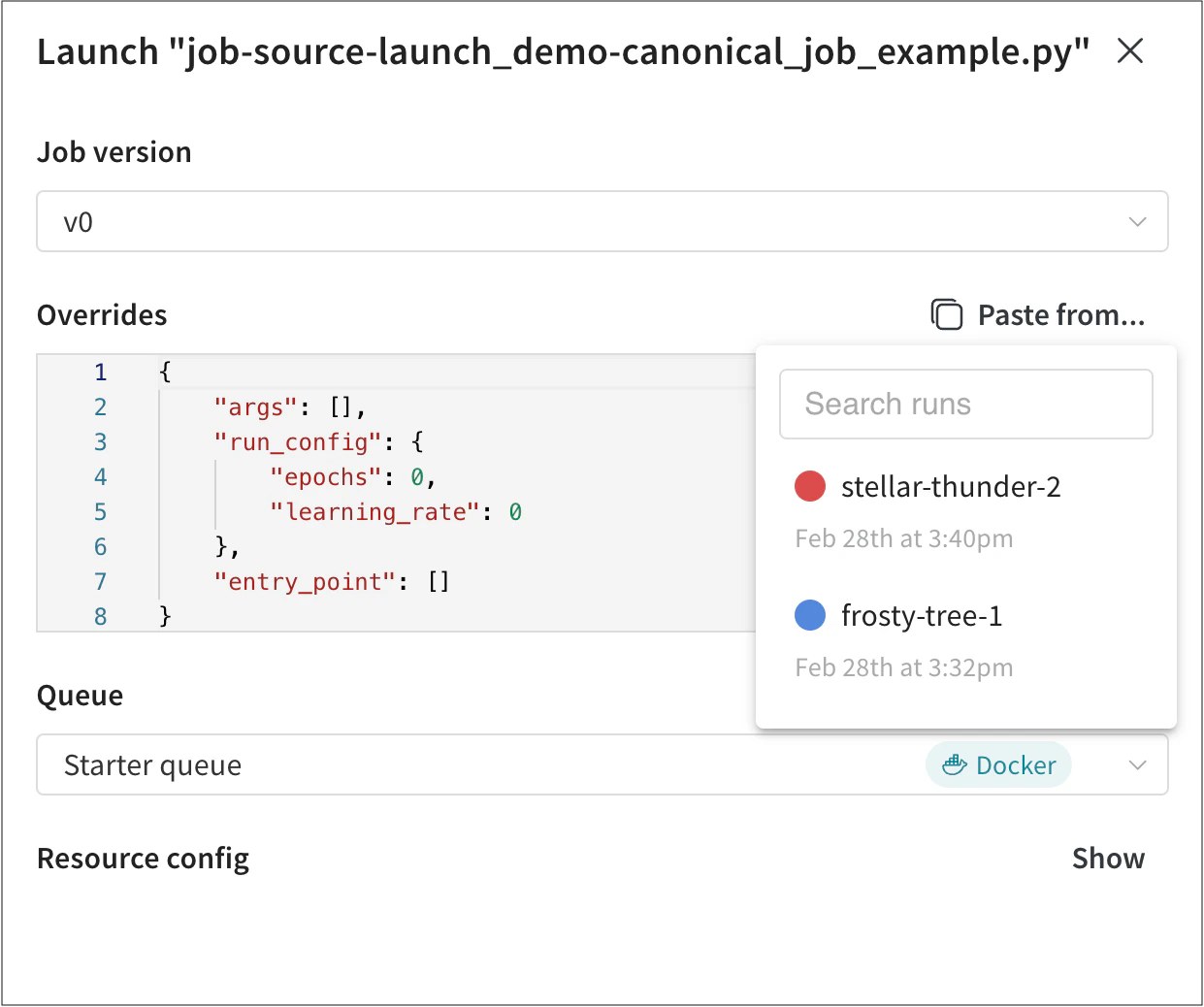
- Job version 드롭다운에서 사용할 Launch 작업 버전을 선택합니다. Launch 작업은 다른 W&B artifact와 마찬가지로 버전 관리됩니다. 작업 실행에 사용된 소프트웨어 의존성이나 소스 코드를 수정하면 W&B는 동일한 Launch 작업의 새 버전을 생성합니다.
- Overrides 섹션에서 Launch 작업에 설정된 입력값에 새 값을 지정합니다. 일반적인 override로는 새 entrypoint command, 인수 또는 새 W&B run의
wandb.Run.config값이 있습니다.
Medium으로 설정합니다.
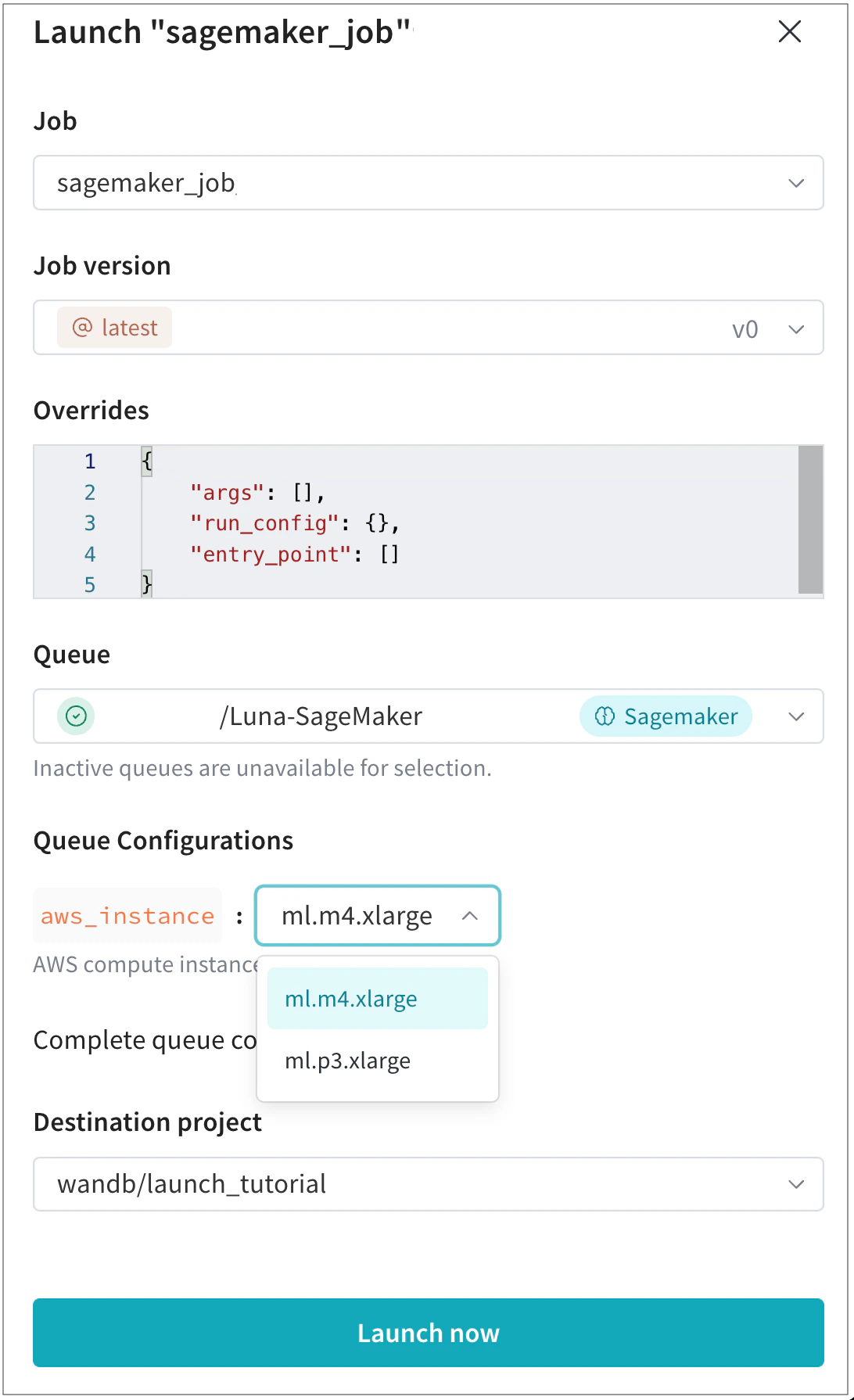
9. 선택 사항: 팀 관리자가 queue config 템플릿을 만든 경우에만 이 단계를 수행하세요. Queue Configurations 필드에서 팀 관리자가 만든 설정 옵션의 값을 입력합니다. 예를 들어, 다음 이미지는 팀에서 사용할 수 있는 AWS 인스턴스 유형을 설정한 팀 관리자의 예를 보여줍니다. 이 경우 팀 구성원은 모델 학습에 ml.m4.xlarge 또는 ml.p3.xlarge 컴퓨트 인스턴스 유형 중 하나를 선택할 수 있습니다.- 결과 run이 표시될 Destination project를 선택합니다. 이 프로젝트는 큐와 동일한 entity에 속해야 합니다.
- Launch now 버튼을 선택합니다.