Documentation Index
Fetch the complete documentation index at: https://wb-21fd5541-docs-2661.mintlify.app/llms.txt
Use this file to discover all available pages before exploring further.
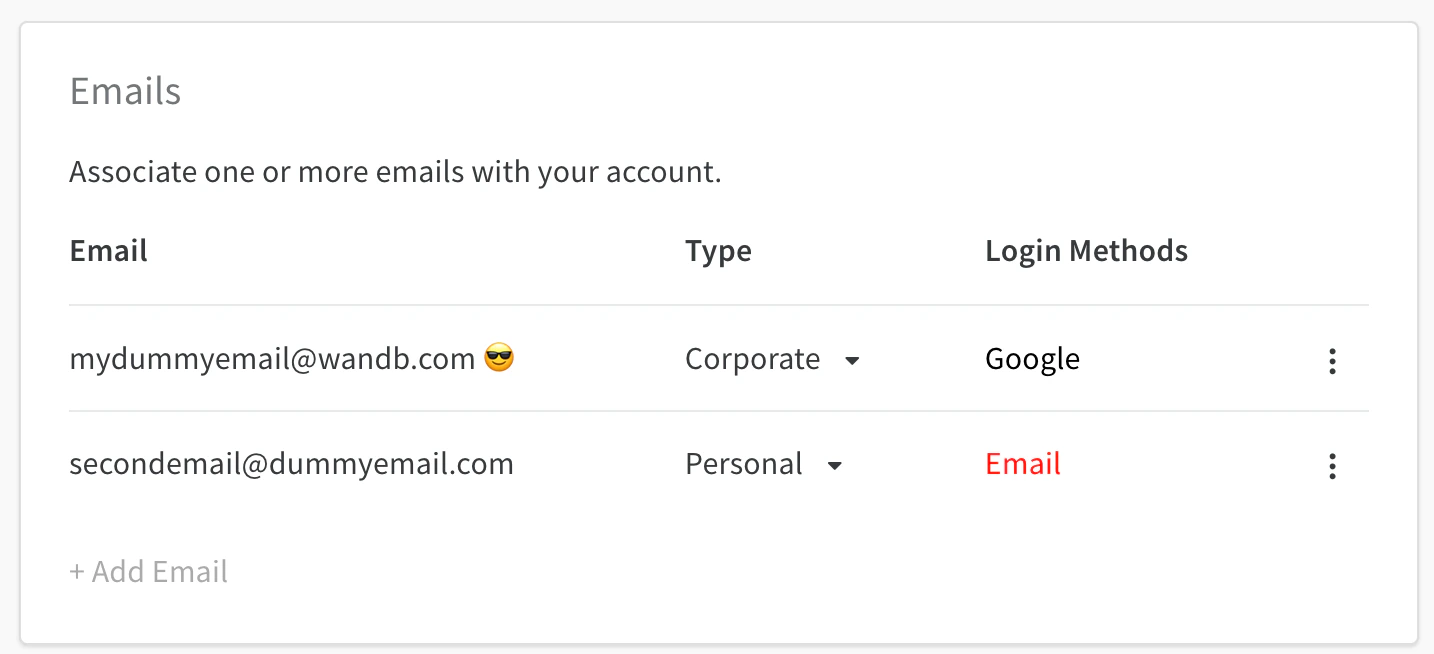
W&B プロファイルの Settings ページで、Emails ダッシュボードを使用して、メールタイプやメインメールアドレスの追加、削除、管理を行えます。
Emails ダッシュボードを開くには、次の step に従います。
- W&B ダッシュボード右上のプロフィールアイコンを選択します。
- ドロップダウンから Settings を選択します。
- 下にスクロールして Emails ダッシュボードを表示します。
メインメールアドレスには 😎 アイコンが付いています。メインメールアドレスには、W&B アカウントを作成したときに登録したメールアドレスがデフォルトで設定されます。
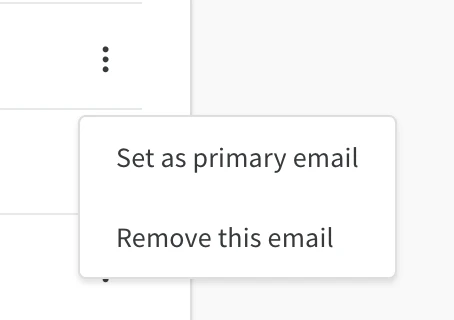
W&B アカウントに紐づくメインメールアドレスを変更するには、action () メニューを選択します。
メインに設定できるのは確認済みメールアドレスのみです
メインメールアドレスは削除できません。削除する前に、別のメールアドレスをメインに設定してください。