

Workspace パネルの可視化を使用すると、キーごとにログしたデータを確認したり、ハイパーパラメーターと出力メトリクスの関係を可視化したりできます。 このページでは、Workspace モードの選択方法、パネルの追加と設定、セクションへの整理、コラボレーターとの共有について説明します。Documentation Index
Fetch the complete documentation index at: https://wb-21fd5541-docs-2661.mintlify.app/llms.txt
Use this file to discover all available pages before exploring further.
Workspace モード
| Icon | Workspace mode |
|---|---|
 | 自動 Workspace では、プロジェクトでログされたすべてのキーに対してパネルが自動生成されます。次の場合は自動 Workspace を選択してください。
|
 | 手動 Workspace は空の状態から始まり、自分で意図的に追加したパネルのみを表示します。次の場合は手動 Workspace を選択してください。
|
Workspace への変更を元に戻すWorkspace への変更を元に戻すには、Undo ボタン (左向きの矢印) をクリックするか、Cmd+Z (macOS) または Ctrl+Z (Windows または Linux) を押します。
Workspaceをリセットする
- Workspace 上部の アクション () メニューをクリックします。
- Reset workspace をクリックします。
Workspace の Layout を設定する
- 検索時に空のセクションを非表示にする (デフォルトでオン)
- パネルをアルファベット順に並べ替える (デフォルトでオフ)
- セクションの構成 (デフォルトでは最初のプレフィックスごとにグループ化) 。この設定を変更するには:
- 鍵アイコンをクリックします。
- セクション内のパネルのグループ化方法を選択します。
セクションのLayoutを設定する
- ツールチップで色付きのrun 名の表示をオンまたはオフにする (既定ではオン)
- コンパニオンチャートのツールチップでは、ハイライトされたrunのみを表示する (既定ではオフ)
- ツールチップに表示するRunsの数 (single run、すべてのRuns、または Default)
- プライマリチャートのツールチップにrun 名をフル表示する (既定ではオフ)
パネルを全画面モードで表示する
- パネルにカーソルを合わせます。
- パネルの アクション () メニューをクリックし、次に全画面ボタンをクリックします。このボタンは、ファインダー、または正方形の四隅を示す枠線のようなアイコンです。
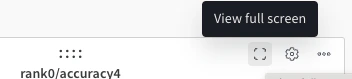
- 全画面モードからパネルの Workspace に戻るには、ページ上部の左向き矢印をクリックします。
- 全画面モードを終了せずにセクション内のパネルを切り替えるには、パネルの下にある Previous ボタンと Next ボタン、または左右の矢印キーを使用します。
- パネル用のスペースをさらに確保するには、Cmd+. (macOS) または Ctrl+. (Windows または Linux) で run selector を最小化します。
- メディアパネルの画像を全画面モードで表示している場合は、キーボードショートカットでズームイン、ズームアウト、ズームのリセット、または画面に合わせたズームができます。詳しくは、キーボードショートカットを参照してください。
Add panels
パネルを手動で追加する
- パネルを Workspace 全体に追加するには、パネル検索フィールドの近くにあるコントロールバーで Add panels をクリックします。
- パネルを特定のセクションに直接追加するには、セクションの アクション () メニューをクリックし、+ Add panels をクリックします。
- 追加するパネルのタイプを選択します (グラフなど)。パネルの設定詳細が表示され、デフォルト値が選択されています。
- 任意: パネルとその表示設定をカスタマイズします。使用できる設定オプションは、選択したパネルのタイプによって異なります。各パネルタイプのオプションの詳細については、折れ線グラフ や 棒グラフ などの該当するセクションを参照してください。
- Apply をクリックします。
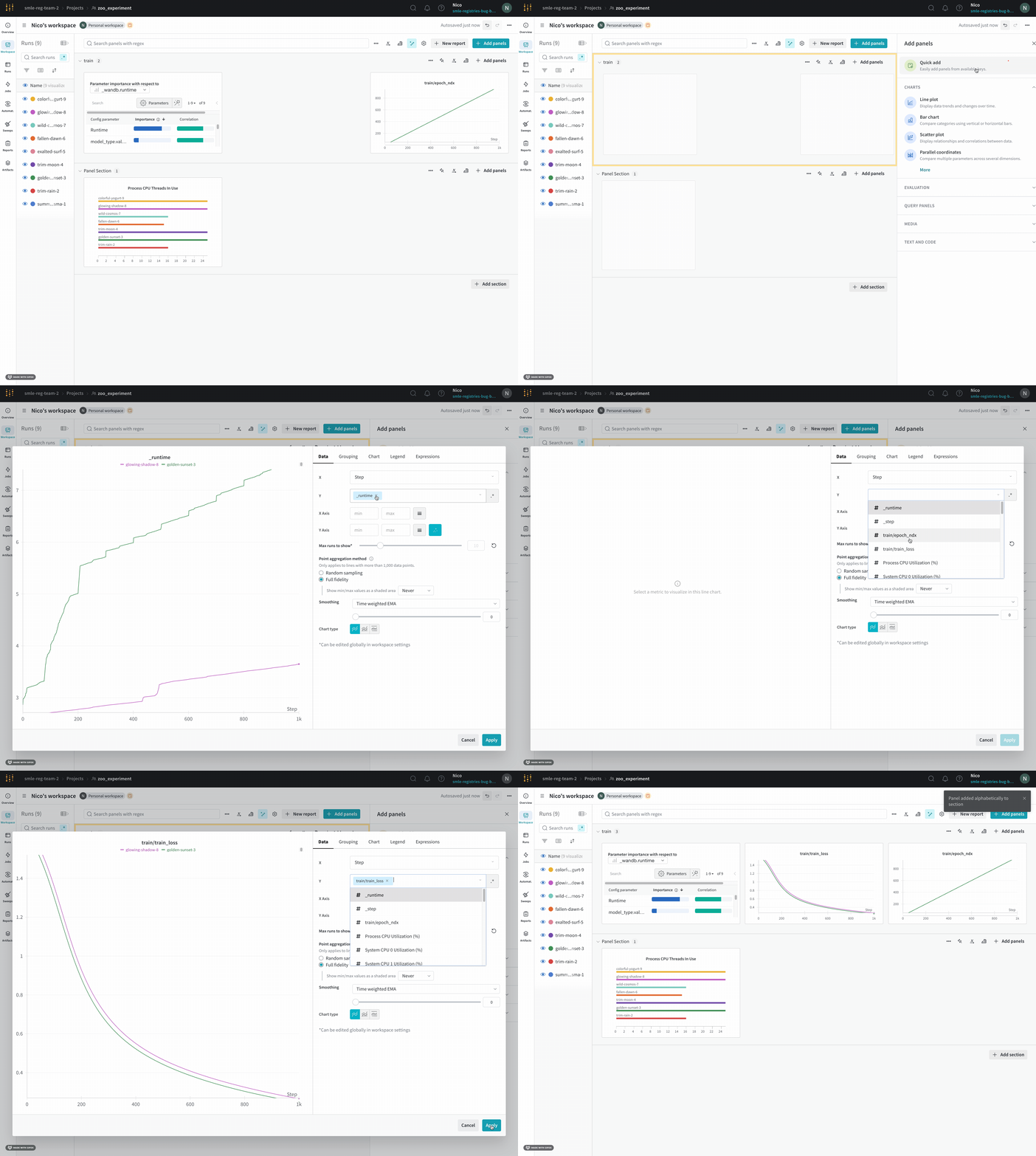
Quick add パネル
自動 Workspace で削除されたパネルがない場合、ログされたすべてのキーのパネルがすでに Workspace に含まれているため、Quick add オプションは表示されません。削除したパネルを再度追加するには、Quick add を使用できます。
- Quick add を使用してパネルをグローバルに追加するには、パネル検索フィールドの近くにあるコントロールバーで Add panels をクリックし、次に Quick add をクリックします。
- Quick add を使用してパネルをセクションに直接追加するには、セクションの アクション () メニューをクリックし、Add panels をクリックしてから Quick add をクリックします。
- 利用可能なすべてのパネルを追加するには、一覧の上部にある Add
[N]panels ボタンをクリックします。Quick Add の一覧が閉じ、新しいパネルが Workspace に表示されます。 - 一覧から個別のパネルを追加するには、パネルの行にカーソルを合わせて Add をクリックします。追加したい各パネルについてこの step を繰り返し、その後右上の X をクリックして Quick Add の一覧を閉じます。新しいパネルが Workspace に表示されます。
- パネルを全画面モードで表示した状態で、ブラウザーの URL をコピーします。
- アクション () メニューをクリックし、Copy panel URL をクリックします。
パネルの全画面リンクをプログラムで生成する
- Workspace でパネルにカーソルを合わせ、アクション () メニューをクリックします。
- Share タブをクリックします。
- Only those who are invited have access を Anyone with the link can view に変更します。変更しないと、次の step の選択肢は使用できません。
- Share on Twitter、Share on Reddit、Share on LinkedIn、または Copy embed link を選択します。
パネルレポートをメールで送信する
- パネルにカーソルを合わせ、パネルの**アクション () **メニューをクリックします。
- Share panel in report をクリックします。
- Invite タブを選択します。
- メールアドレスまたはユーザー名を入力します。
- 任意: can view を can edit に変更します。
- Invite をクリックします。W&B は、共有しているパネルだけを含むレポートへのリンクを記載したメールをユーザーに送信します。
パネルを管理する
パネルを編集する
- パネルの鉛筆アイコンをクリックします。
- パネルの設定を編集します。
- 任意: パネルを別のタイプに変更するには、タイプを選択し、設定を行います。
- Apply をクリックします。
パネルを移動する
- 任意: 最後のセクションの後にある Add section をクリックして、新しいセクションを作成します。
- パネルの**アクション ()**メニューをクリックします。
- 移動 をクリックし、移動先のセクションを選択します。
パネルを複製する
- パネル上部のアクション () メニューをクリックします。
- Duplicate をクリックします。
パネルを削除する
- パネルにカーソルを合わせます。
- アクション () メニューをクリックします。
- Delete をクリックします。
セクションを管理する
セクションを追加する
セクションのパネルを管理する
- セクション上部の 1 to
[X]of[Y]をクリックします。ここで、[X]は表示中のパネル数、[Y]はパネルの総数です。 - 1ページあたりに表示するパネル数を、最大100まで選択します。
- パネルにカーソルを合わせてから、その アクション () メニューをクリックします。
- Delete をクリックします。