

Cette page montre aux administrateurs des déploiements W&B Autogérés comment désactiver les mises à niveau automatiques de serveur W&B et fixer sa version sur une version spécifique. Le fait de fixer une version vous permet de contrôler le moment où les mises à niveau ont lieu. Ce contrôle est utile lorsque vous devez coordonner les mises à niveau avec des processus internes de gestion des modifications ou valider une version dans un environnement de préproduction avant de la déployer. Ces instructions s’appliquent uniquement aux déploiements gérés par l’opérateur Kubernetes W&B.Documentation Index
Fetch the complete documentation index at: https://wb-21fd5541-docs-2661.mintlify.app/llms.txt
Use this file to discover all available pages before exploring further.
W&B prend en charge une version majeure de serveur W&B pendant 12 mois à compter de sa date de sortie initiale. Les clients disposant d’instances Autogérées sont responsables d’effectuer la mise à niveau à temps pour continuer à bénéficier de l’assistance. Évitez de rester sur une version non prise en charge. W&B recommande aux clients disposant d’instances Autogérées de mettre à jour leurs déploiements vers la dernière version au moins une fois par trimestre afin de continuer à bénéficier de l’assistance et de recevoir les dernières fonctionnalités, améliorations des performances et correctifs.
Prérequis
- opérateur Kubernetes W&B
v1.13.0ou version ultérieure - System Console
v2.12.2ou version ultérieure
version des composants operator-wandb et system-console.
Désactiver les mises à jour automatiques
-
Connectez-vous à la W&B App avec un utilisateur disposant du rôle
admin. - Cliquez sur l’icône utilisateur en haut, puis sur System Console.
- Accédez à Settings > Advanced, puis sélectionnez l’onglet Other.
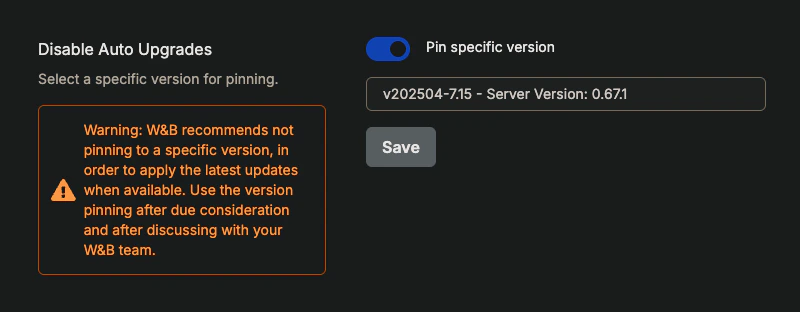
- Dans la section Disable Auto Upgrades, activez Pin specific version.
- Cliquez sur la liste déroulante Select a version, puis sélectionnez une version de serveur W&B.
-
Cliquez sur Save.
Les mises à jour automatiques sont désactivées et serveur W&B est épinglé sur la version que vous avez sélectionnée.
-
Vérifiez que les mises à jour automatiques sont bien désactivées. Accédez à l’onglet Operator et recherchez dans les journaux de réconciliation la chaîne
Version pinning is enabled.