

Intégrez serveur W&B à Slack afin que votre instance W&B puisse envoyer des alertes et des notifications vers un espace de travail Slack que votre équipe utilise déjà. Cette page guide les administrateurs de serveur W&B dans la création d’une application Slack, la configuration de ses scopes OAuth et de son URL de redirection, ainsi que l’enregistrement de l’application auprès de W&B.Documentation Index
Fetch the complete documentation index at: https://wb-21fd5541-docs-2661.mintlify.app/llms.txt
Use this file to discover all available pages before exploring further.
Créer l’application Slack
-
Accédez à https://api.slack.com/apps et sélectionnez Créer une application.
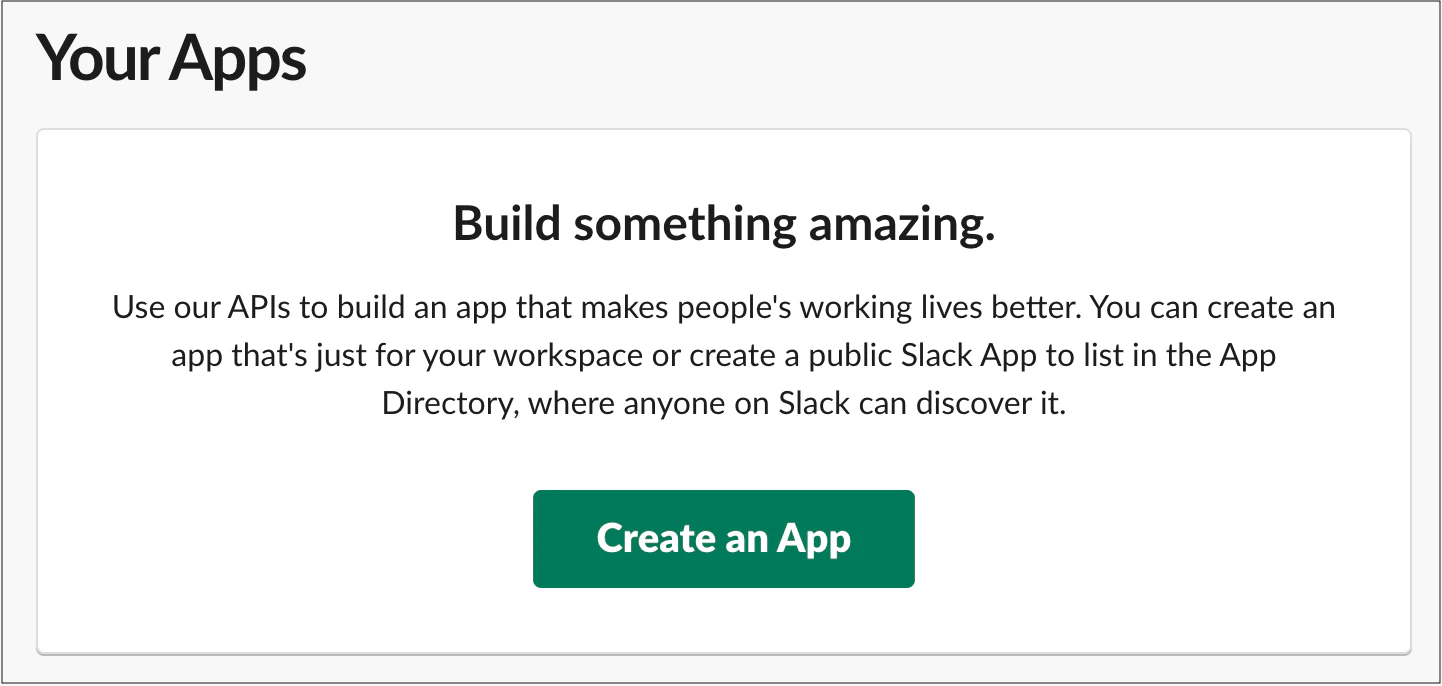
- Saisissez un nom pour votre application dans le champ Nom de l’application.
-
Sélectionnez l’espace de travail Slack dans lequel vous souhaitez développer votre application. Assurez-vous d’utiliser le même espace de travail Slack pour les alertes.
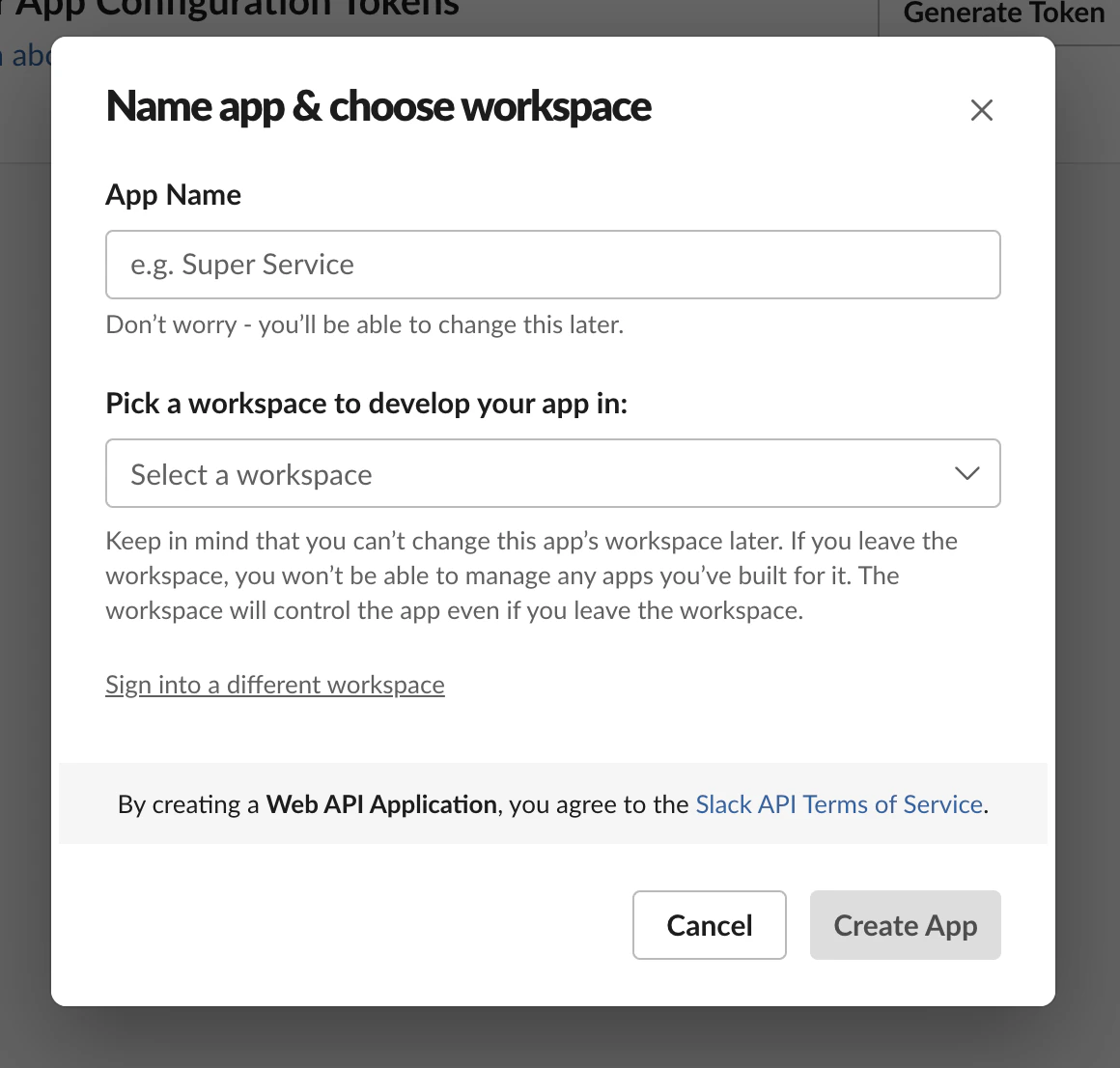
Configurer l’application Slack
-
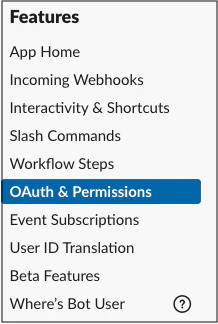
Dans la barre latérale gauche, sélectionnez OAuth & Permissions.
-
Dans la section Scopes, accordez au bot le scope
incoming_webhook. Les scopes donnent à votre application l’autorisation d’effectuer des actions dans votre espace de travail de développement. Pour plus d’informations sur les scopes OAuth pour les bots, voir Understanding OAuth scopes for bots dans la documentation de l’API Slack.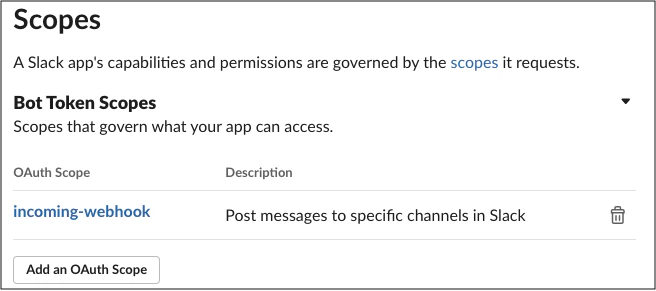
-
Configurez l’URL de redirection pour qu’elle pointe vers votre installation W&B. Utilisez la même URL que celle définie comme URL d’hôte dans les paramètres de votre système local. Vous pouvez spécifier plusieurs URL si votre instance dispose de plusieurs mappages DNS.
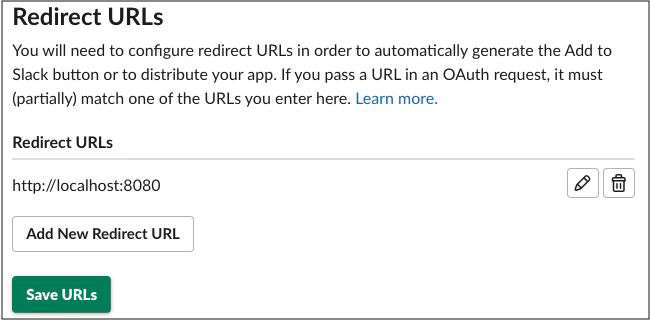
- Sélectionnez Save URLs.
- Facultatif : sous Restrict API Token Usage, spécifiez une adresse IP ou une plage d’adresses IP à ajouter à la liste d’autorisation pour vos instances W&B. Le fait de limiter les adresses IP autorisées contribue à sécuriser votre application Slack.
Enregistrez votre application Slack auprès de W&B
- Accédez à la page System Settings ou System Console de votre instance W&B, selon votre déploiement.
-
Selon la page système sur laquelle vous vous trouvez, suivez l’une des procédures suivantes :
-
Si vous êtes dans System Console : accédez à Settings, puis à Notifications.
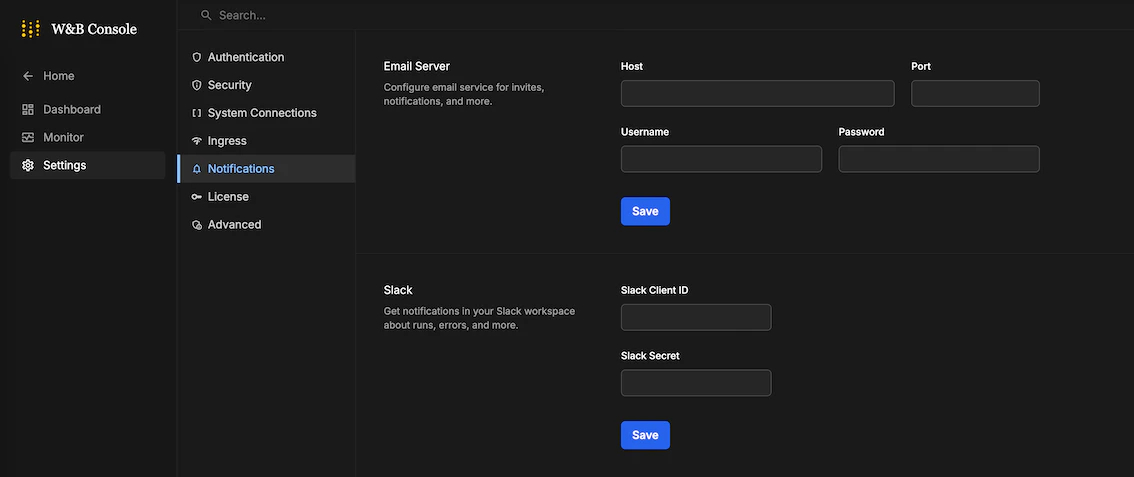
-
Si vous êtes dans System Settings : activez l’option Enable a custom Slack application to dispatch alerts pour activer une application Slack personnalisée.
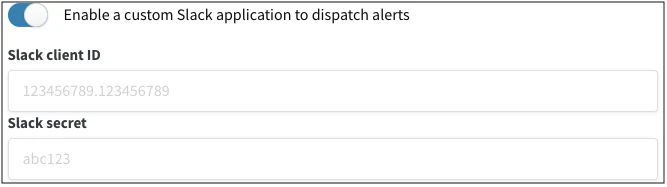
-
Si vous êtes dans System Console : accédez à Settings, puis à Notifications.
- Saisissez votre Slack client ID et votre Slack secret, puis sélectionnez Save. Pour trouver l’ID client et le secret de votre application, accédez à Basic Information dans Settings.
- Pour vérifier que tout fonctionne, configurez une intégration Slack dans la W&B App.