

Ce guide s’adresse aux administrateurs d’instances Cloud dédié de W&B ou autogérées qui souhaitent activer l’authentification unique (SSO) à l’aide d’un fournisseur d’identité compatible avec OpenID Connect (OIDC). À la fin, vous aurez configuré votre fournisseur d’identité, l’aurez connecté à W&B afin que les utilisateurs puissent se connecter via le système d’identité existant de votre organisation, et vous pourrez gérer les identités des utilisateurs et leur appartenance à des groupes via des fournisseurs comme Okta, Keycloak, Auth0, Google et Entra.Documentation Index
Fetch the complete documentation index at: https://wb-21fd5541-docs-2661.mintlify.app/llms.txt
Use this file to discover all available pages before exploring further.
OpenID Connect
- Flux implicite avec form post.
- Flux de code d’autorisation avec Proof Key for Code Exchange (PKCE).
Configurez votre IdP
- Cognito
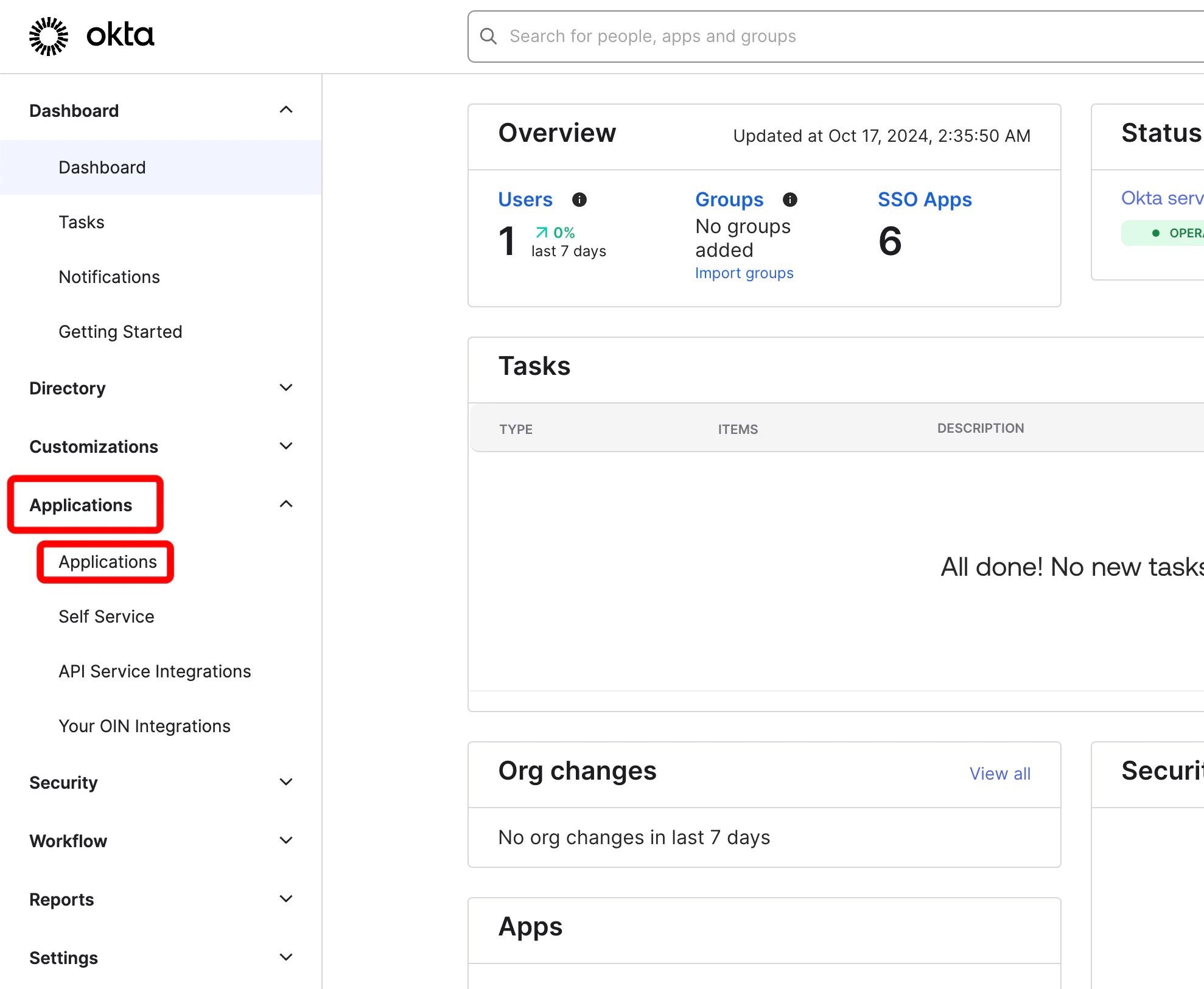
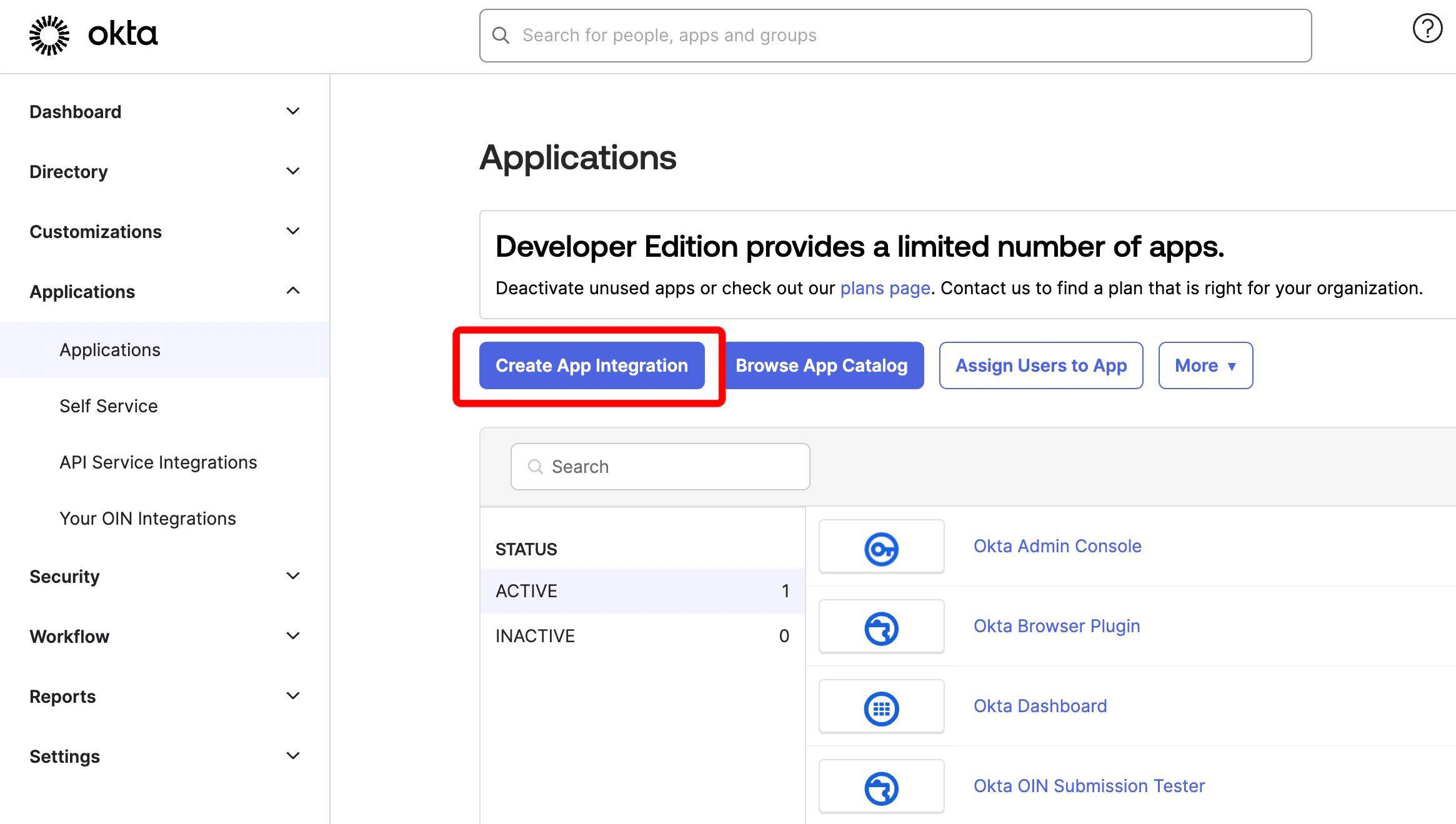
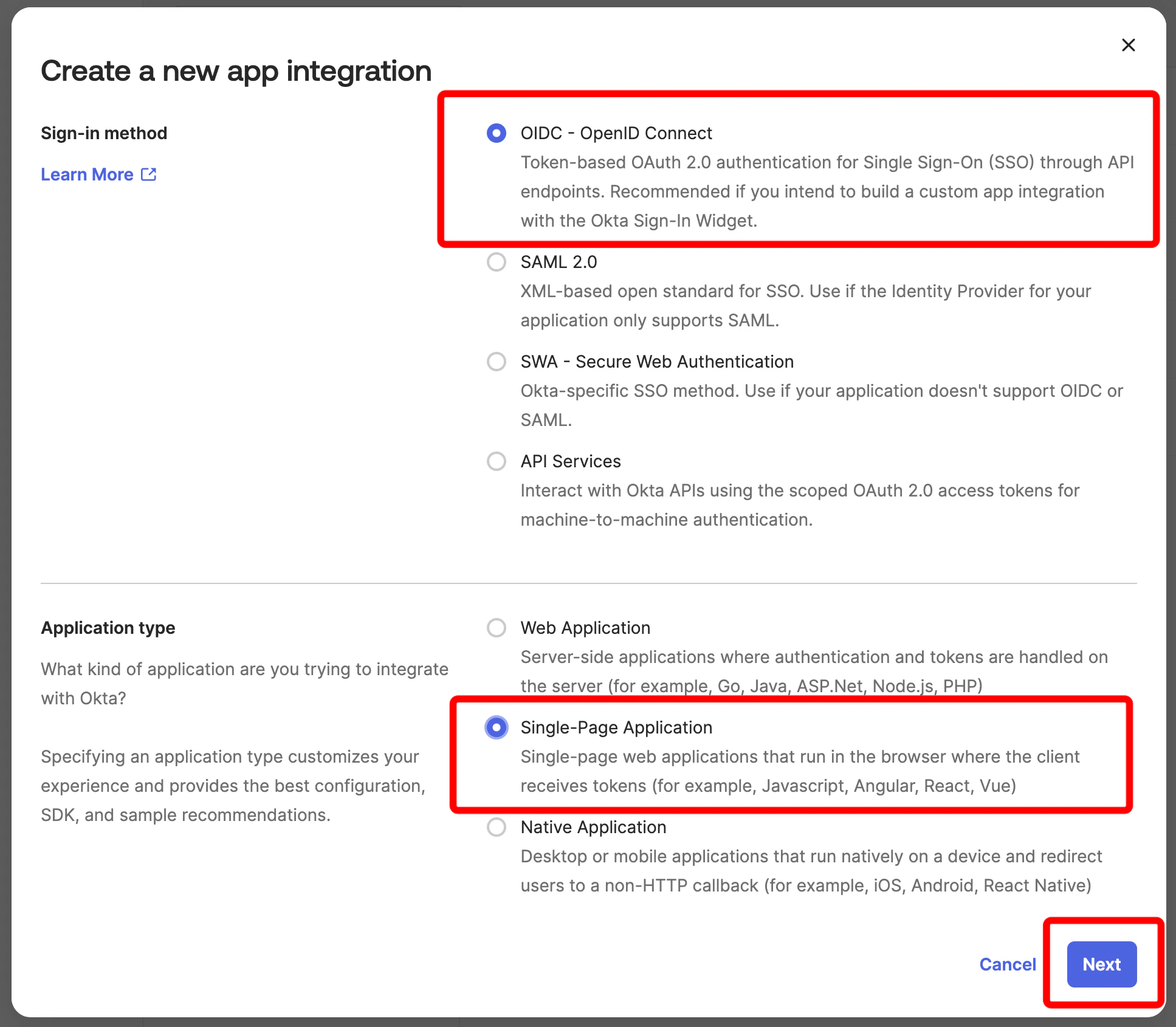
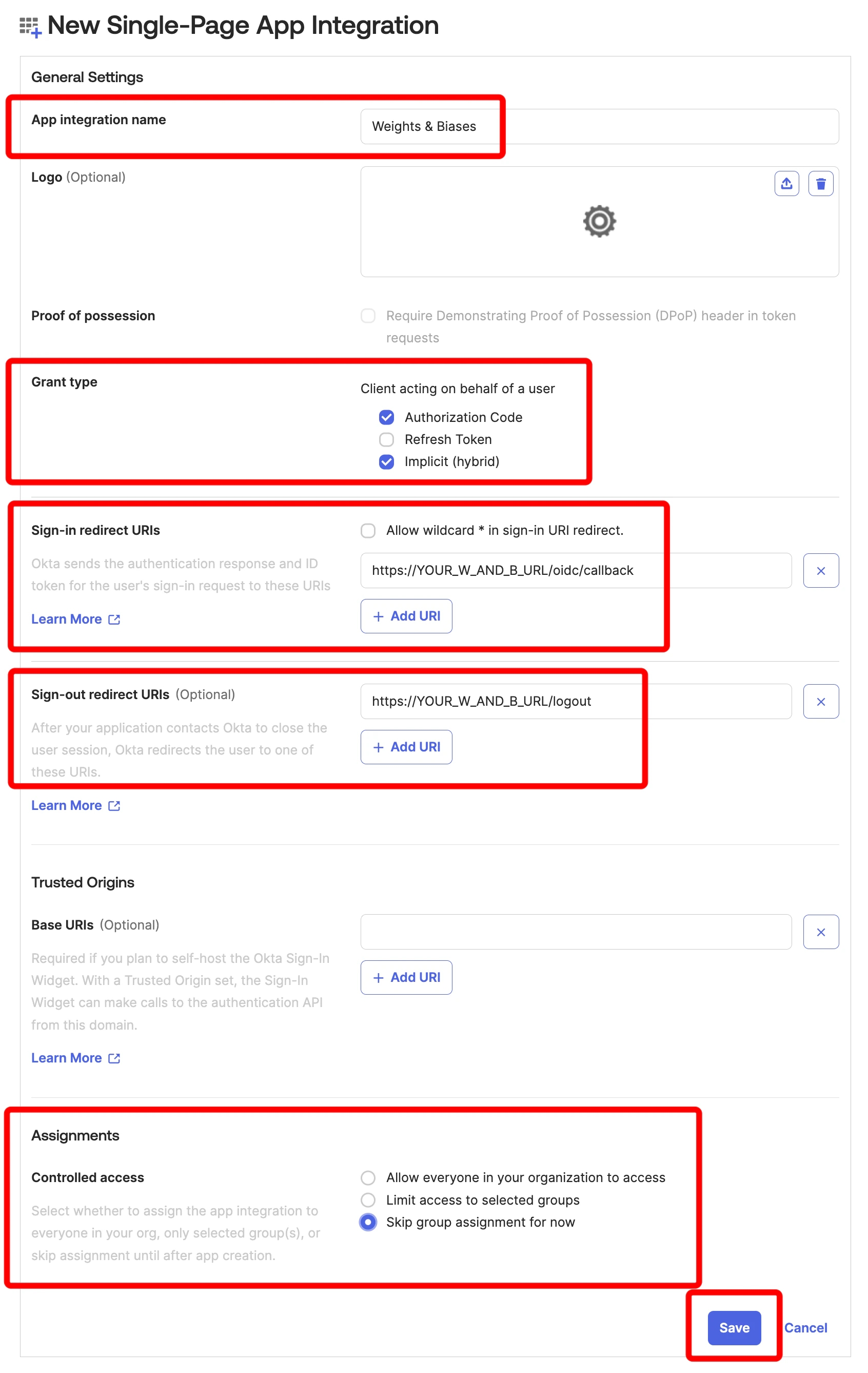
- Okta
- Entra
Suivez cette procédure pour configurer AWS Cognito comme IdP. À la fin, vous disposerez d’un Client ID et d’une URL d’émetteur OIDC à utiliser lorsque vous configurerez W&B.
-
Connectez-vous à votre compte AWS et accédez à l’application AWS Cognito.
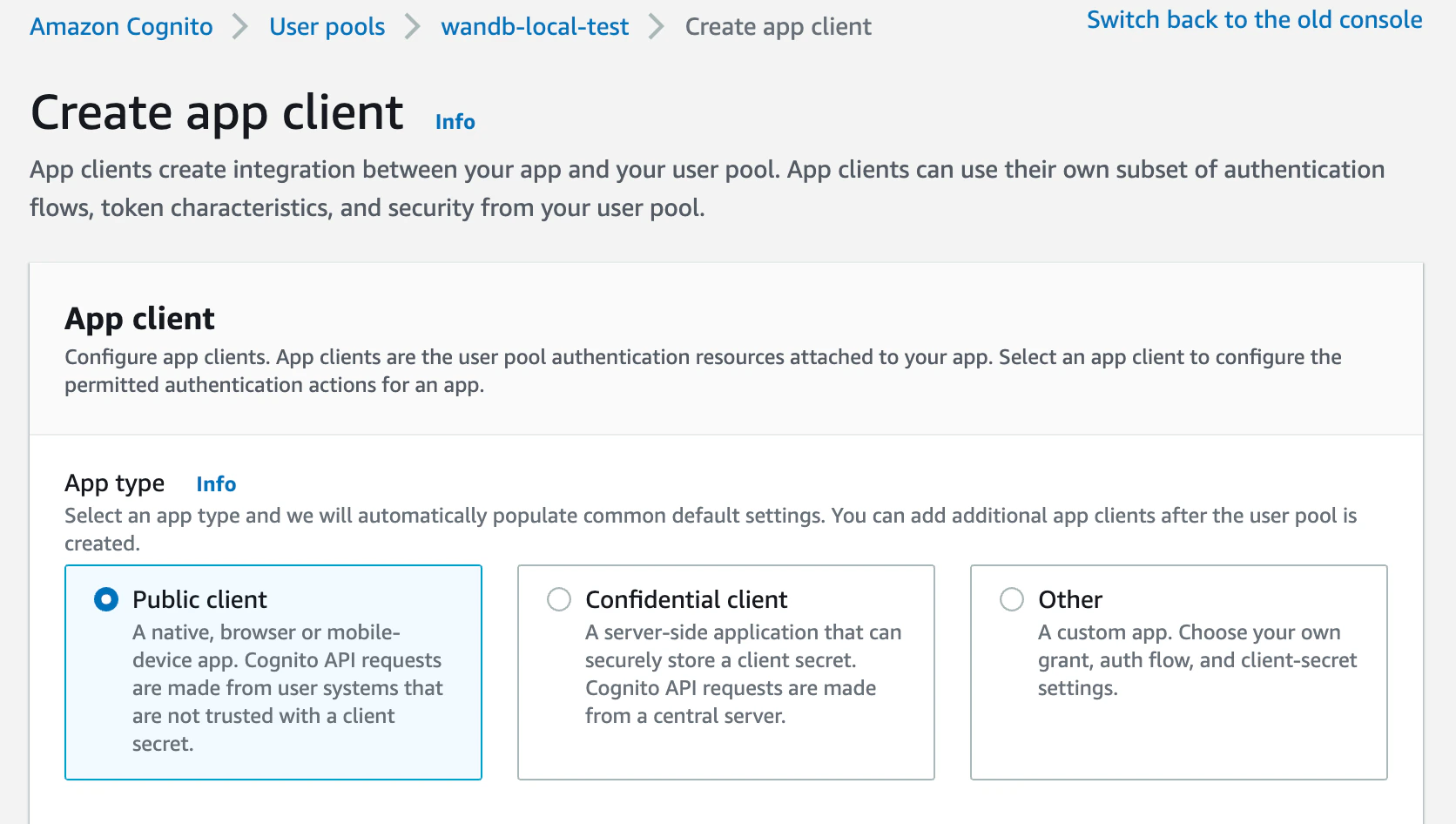
-
Fournissez une URL de rappel autorisée pour configurer l’application dans votre IdP. Ajoutez
http(s)://[YOUR-W-AND-B-HOST]/oidc/callbackcomme URL de rappel. Remplacez[YOUR-W-AND-B-HOST]par le nom d’hôte de votre instance W&B. -
Si votre IdP prend en charge la déconnexion universelle, définissez l’URL de déconnexion sur
http(s)://[YOUR-W-AND-B-HOST]. Remplacez[YOUR-W-AND-B-HOST]par le nom d’hôte de votre instance W&B. Par exemple, si votre application s’exécute à l’adressehttps://wandb.mycompany.com, remplacez[YOUR-W-AND-B-HOST]parwandb.mycompany.com. L’image suivante montre comment renseigner les URL de rappel autorisées et de déconnexion dans AWS Cognito.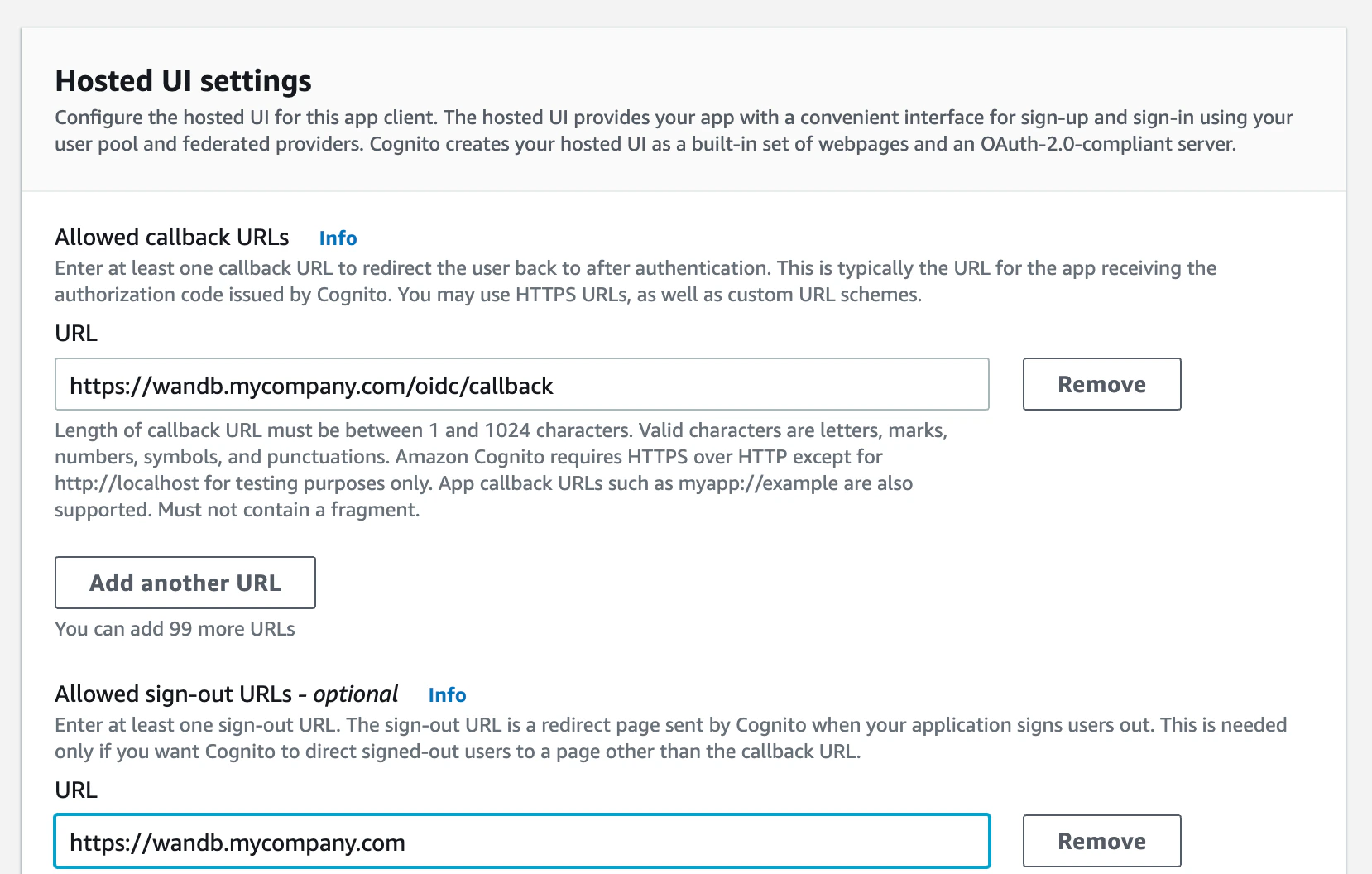
wandb/localutilise par défaut l’octroiimplicitavec le type de réponseform_post. Vous pouvez également configurerwandb/localpour utiliser un octroiauthorization_codeavec le flux PKCE Code Exchange. - Sélectionnez un ou plusieurs types d’octroi OAuth pour configurer la manière dont AWS Cognito transmet les jetons à votre application.
-
W&B exige des scopes OpenID Connect (OIDC) spécifiques. Sélectionnez les éléments suivants dans l’application AWS Cognito :
openidprofileemail
Sélectionnez Auth Method dans la page des paramètres ou définissez la variable d’environnement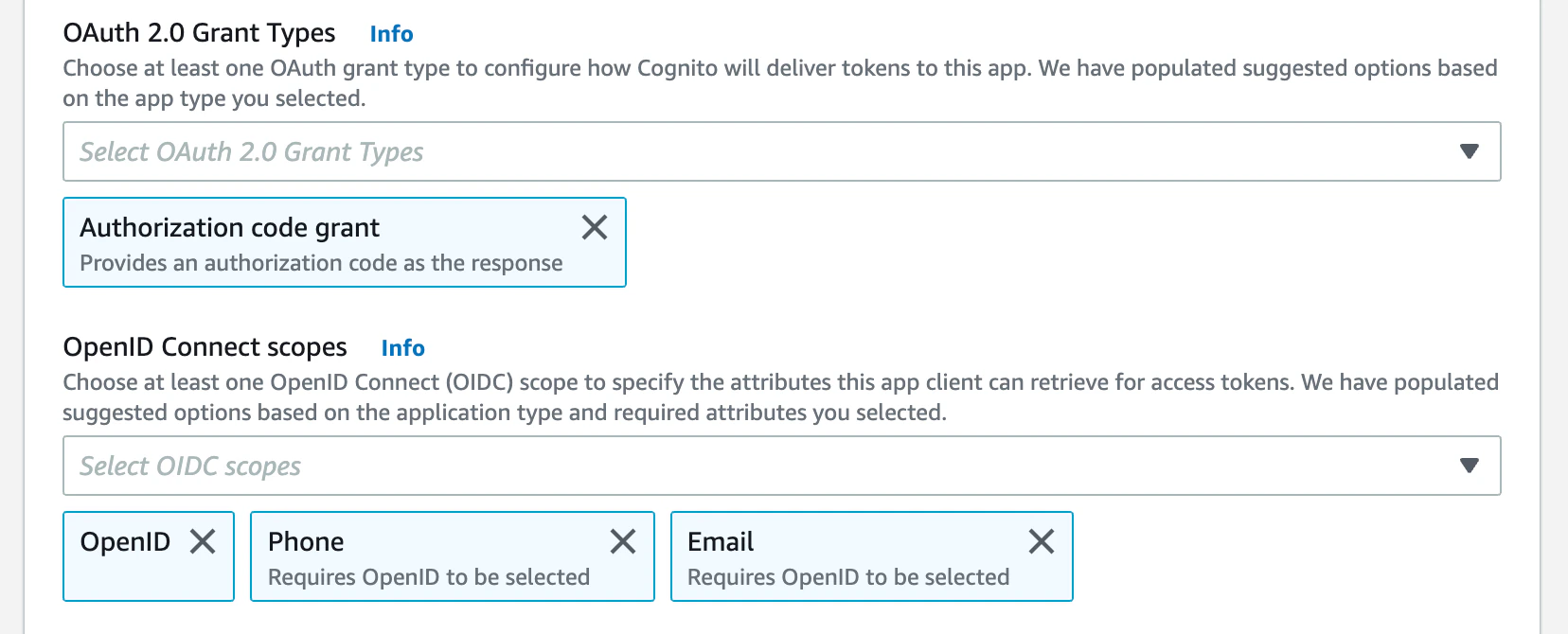
OIDC_AUTH_METHODpour préciser quel octroiwandb/localutilise. Vous devez définir Auth Method surpkce. -
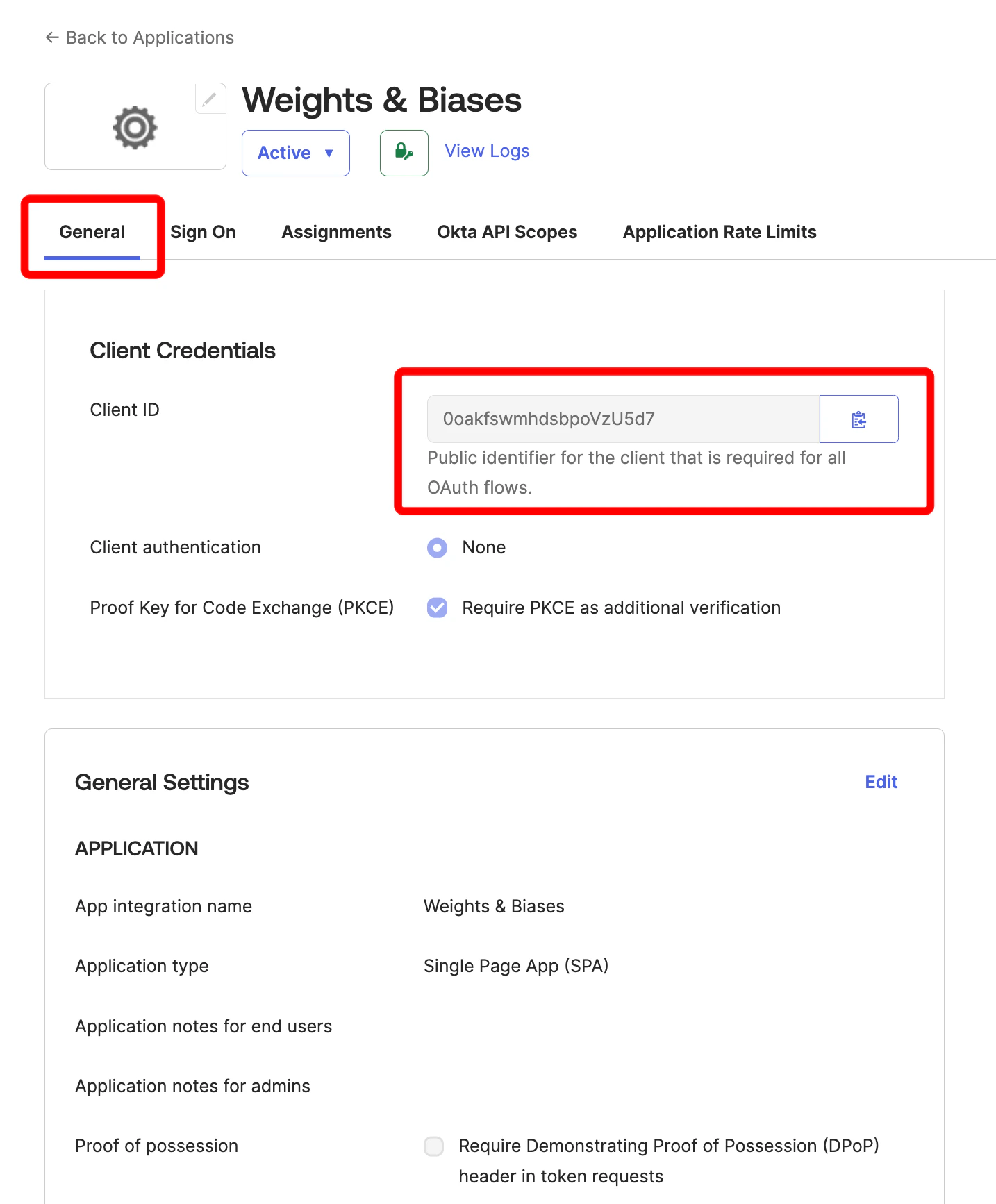
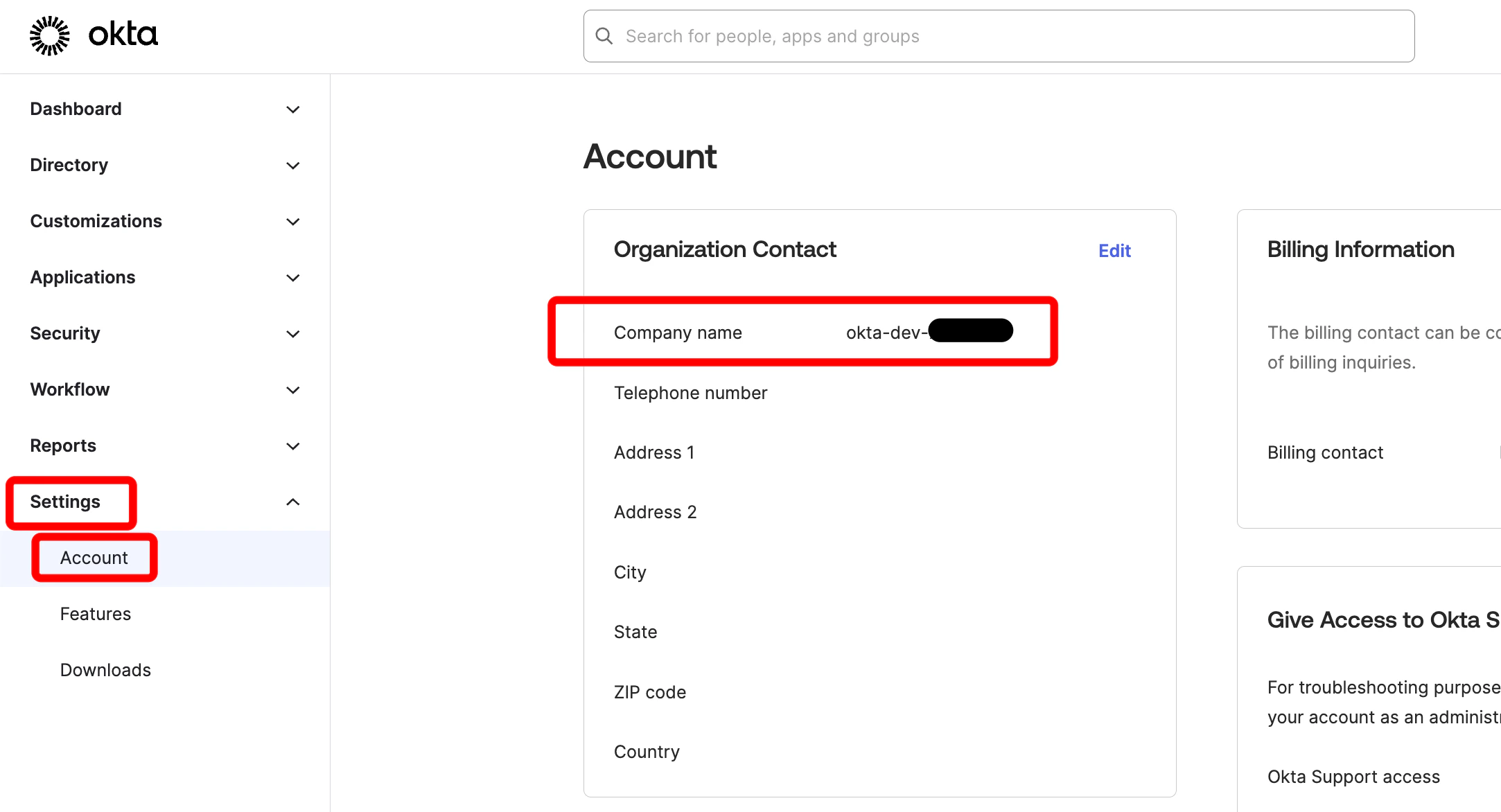
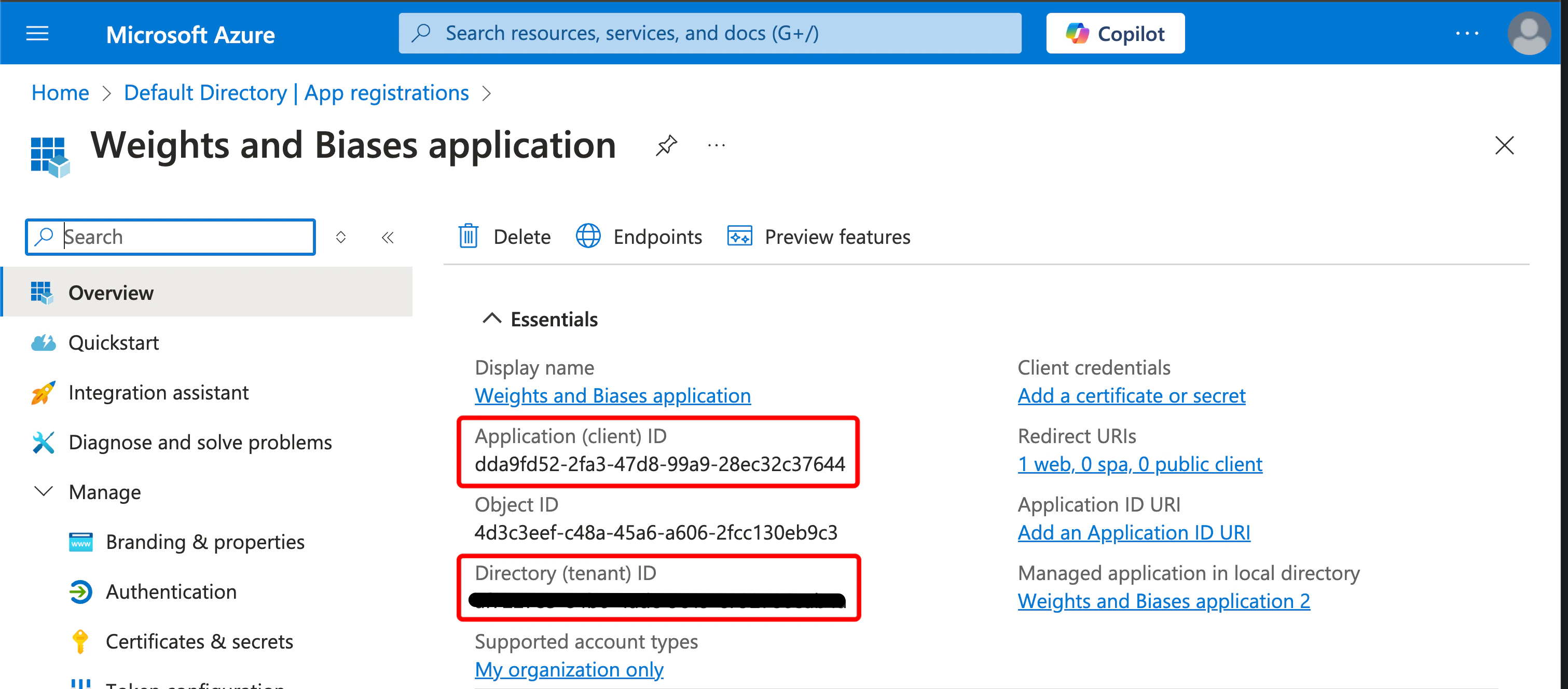
Vous avez besoin d’un Client ID et de l’URL de votre émetteur OIDC. Le document de découverte OpenID doit être disponible à l’adresse
$OIDC_ISSUER/.well-known/openid-configuration. Par exemple, vous pouvez générer l’URL de votre émetteur en ajoutant votre ID de pool d’utilisateurs à l’URL IdP de Cognito depuis l’onglet App Integration de la section User Pools :N’utilisez pas le domaine Cognito pour l’URL IdP. Cognito fournit son document de découverte à l’adresse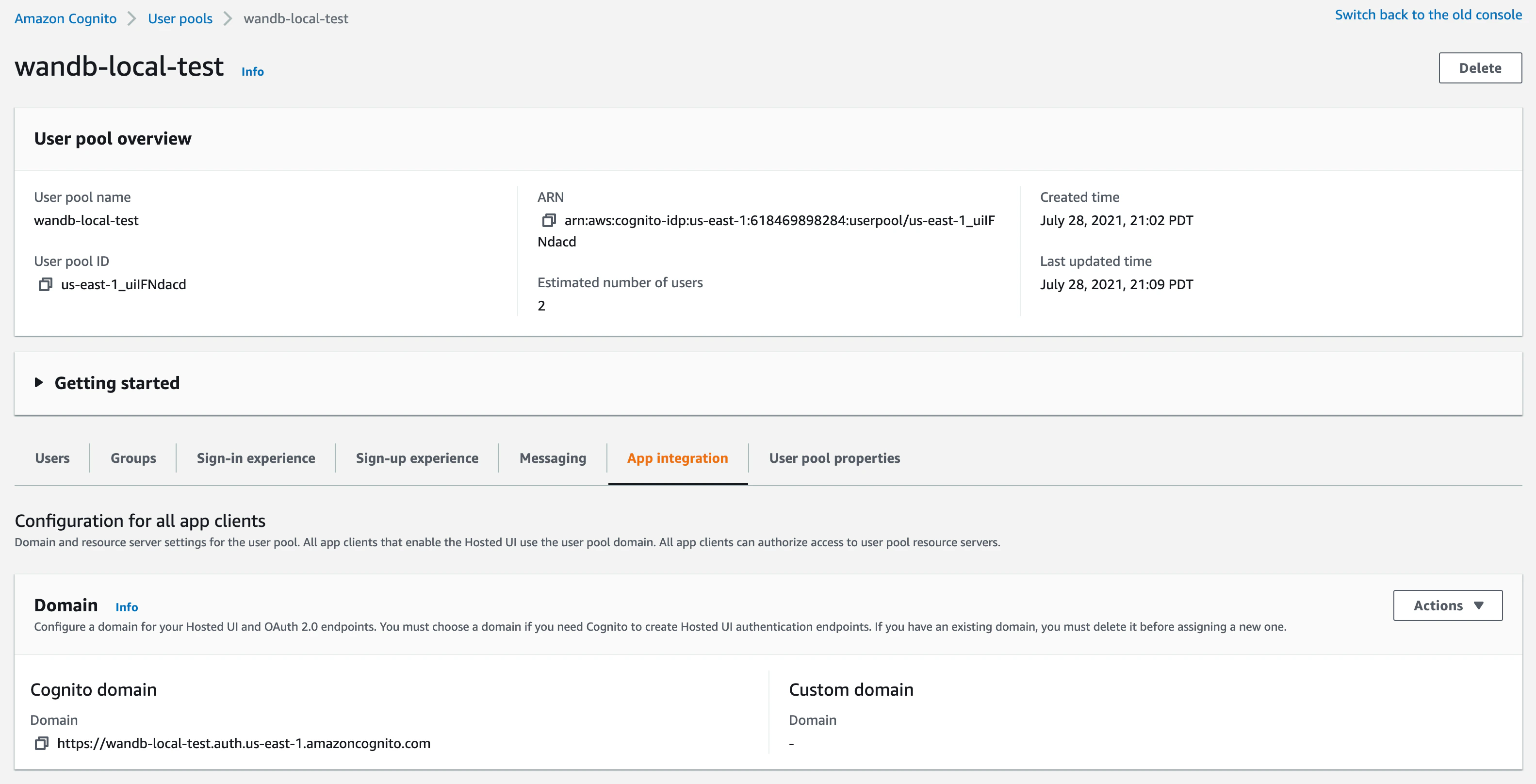
https://cognito-idp.$REGION.amazonaws.com/$USER_POOL_ID.
Configurer le SSO dans W&B
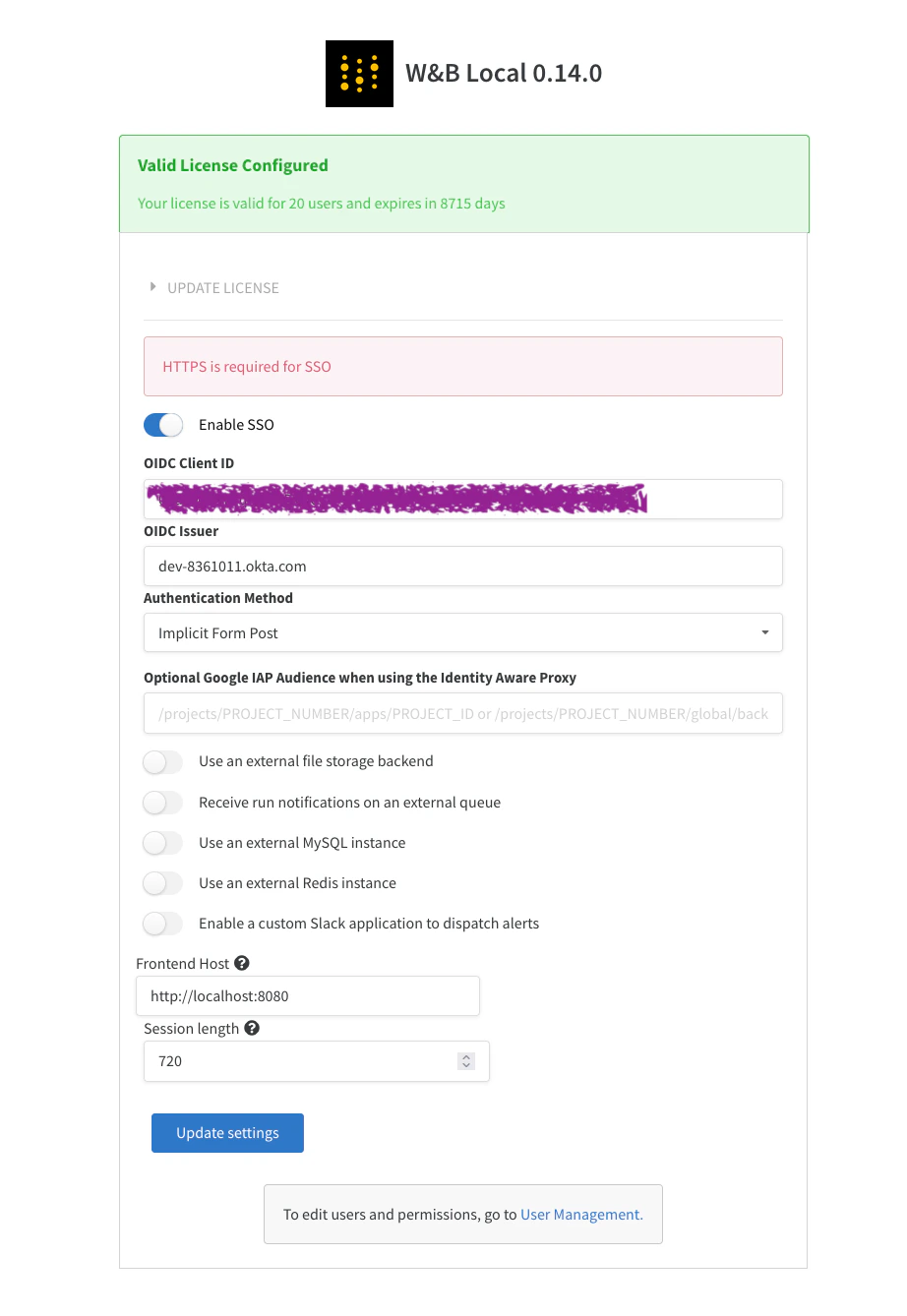
- OIDC Client ID.
- OIDC Auth method (
implicitoupkce). - OIDC Issuer URL.
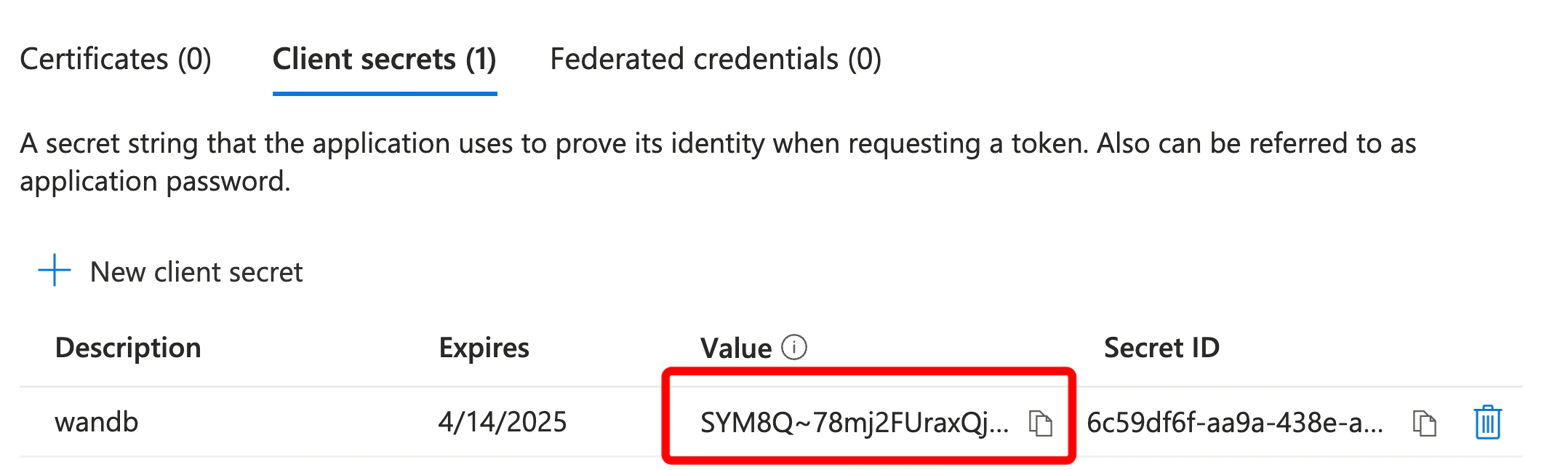
- OIDC Client Secret (facultatif, selon la manière dont vous avez configuré votre IdP).
GORILLA_OIDC_SECRET :
- Dans la W&B App, accédez à System Console > Settings > Advanced > User Spec et ajoutez
GORILLA_OIDC_SECRETà la sectionextraENV, comme dans l’exemple suivant. - Dans Helm, configurez
values.global.extraEnvcomme dans l’exemple suivant.
Si vous ne parvenez pas à vous connecter à votre instance après avoir configuré le SSO, vous pouvez redémarrer l’instance avec la variable d’environnement
LOCAL_RESTORE=true. Cela consigne un mot de passe temporaire dans les journaux des conteneurs et désactive le SSO. Une fois les problèmes de SSO résolus, vous devez supprimer cette variable d’environnement pour réactiver le SSO.- System Console
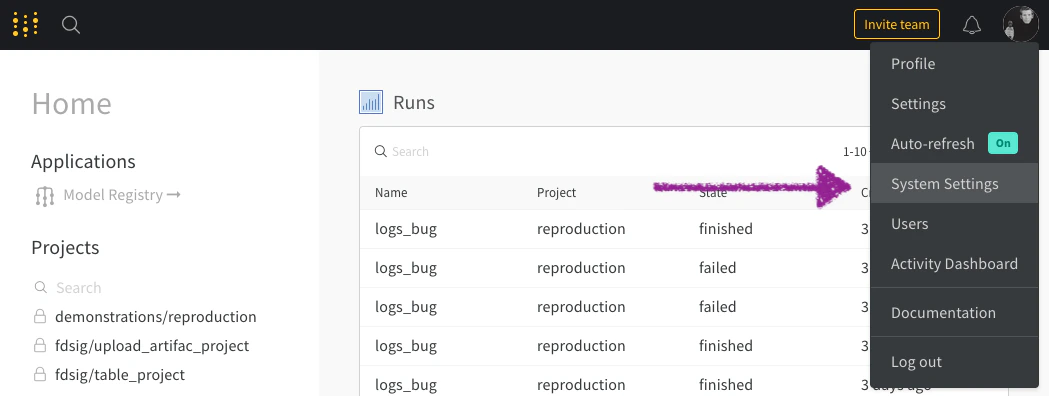
- System settings
Utilisez cet onglet si vous déployez W&B avec l’opérateur Kubernetes W&B. System Console remplace la page System Settings. Elle est disponible avec les déploiements basés sur l’opérateur Kubernetes W&B.
- Consultez Access the W&B Management Console.
-
Accédez à Settings, puis à Authentication. Sélectionnez OIDC dans la liste déroulante Type.
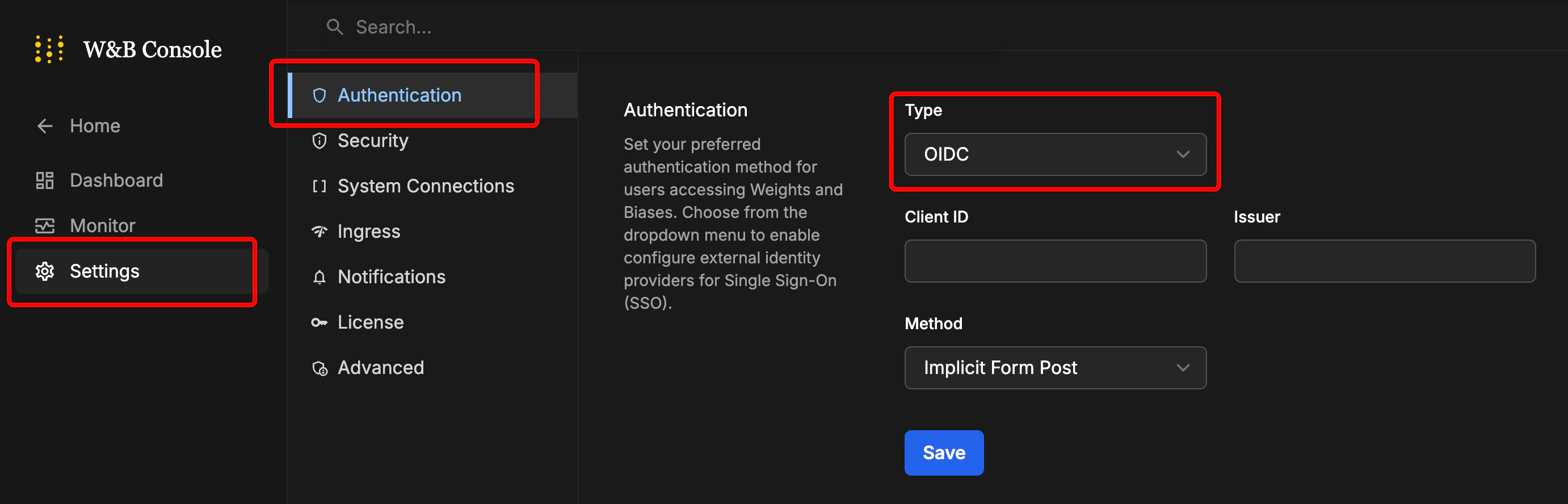
- Saisissez les valeurs.
- Cliquez sur Save.
- Déconnectez-vous, puis reconnectez-vous, cette fois en utilisant l’écran de connexion de l’IdP.
Trouver votre Customer Namespace
Avant de pouvoir configurer BYOB au niveau de l’équipe avec le stockage CoreWeave sur le Cloud dédié de W&B ou en mode Autogéré, vous devez obtenir le Customer Namespace de votre organisation. Vous pouvez l’afficher et le copier en bas de l’onglet Authentication.Pour obtenir des instructions détaillées sur la configuration du stockage CoreWeave avec votre Customer Namespace, voir CoreWeave requirements for Dedicated Cloud or Autogéré.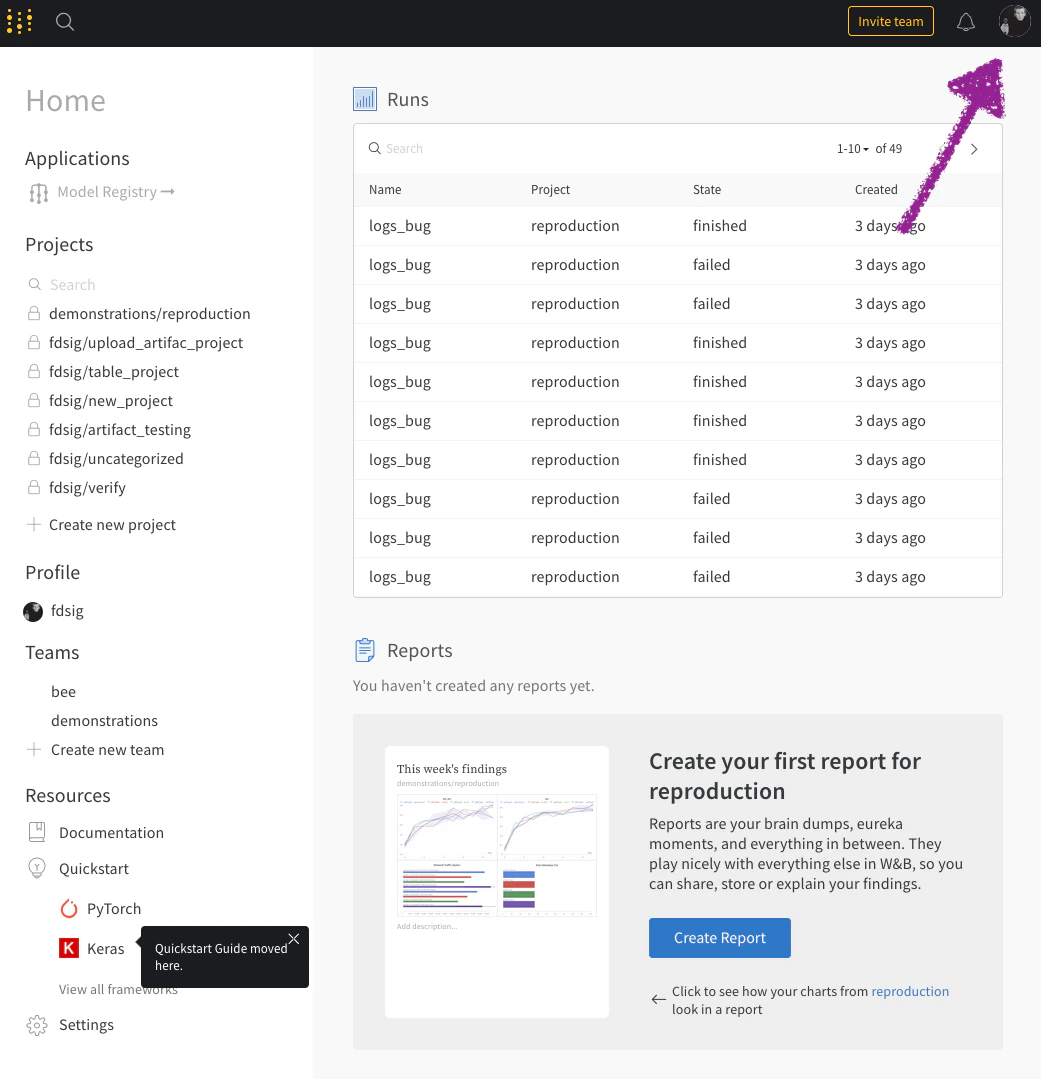
Si vous ne parvenez pas à vous connecter à votre instance après avoir configuré le SSO, vous pouvez redémarrer l’instance avec la variable d’environnement
LOCAL_RESTORE=true. Cela consigne un mot de passe temporaire dans les journaux des conteneurs et désactive le SSO. Une fois les problèmes de SSO résolus, vous devez supprimer cette variable d’environnement pour réactiver le SSO.